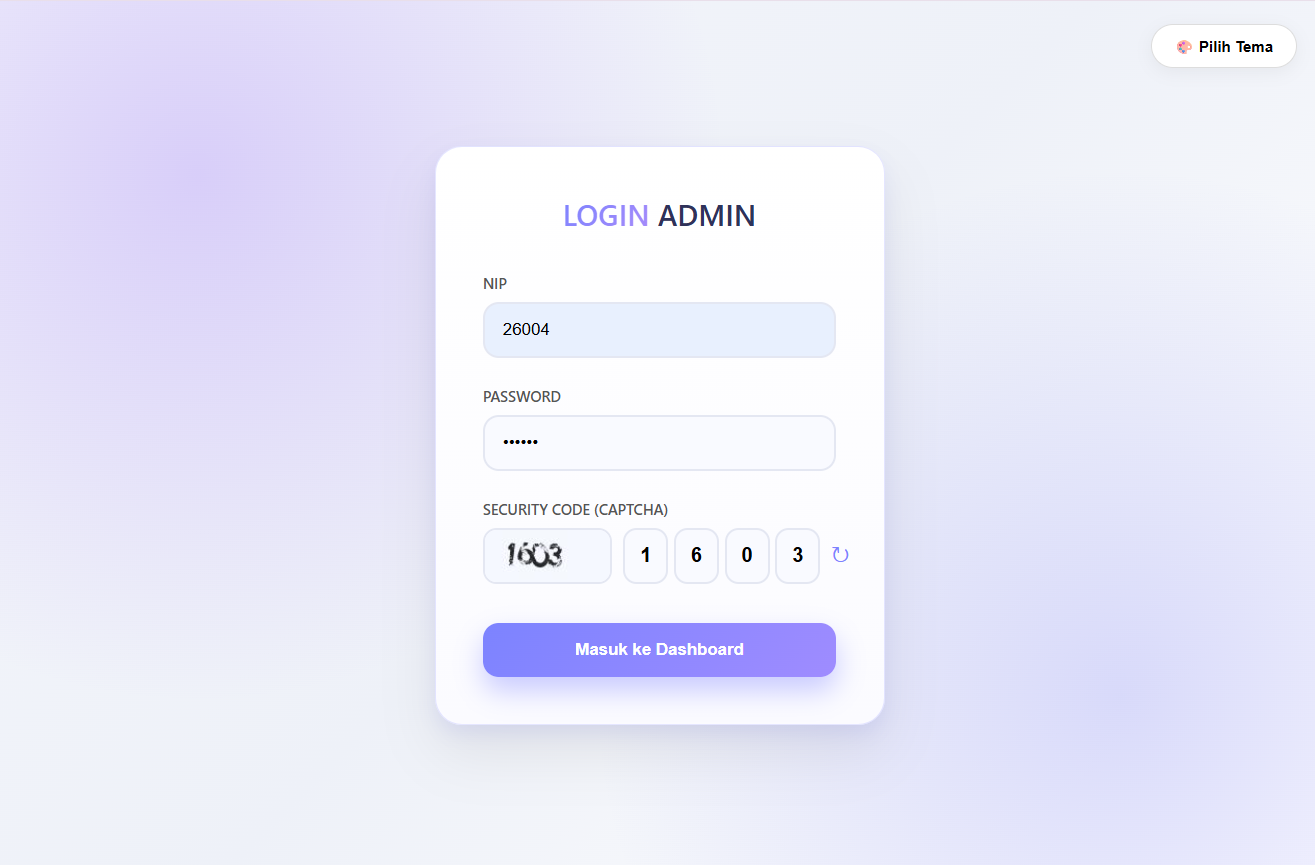
Login Backend
Digunakan untuk masuk ke halaman backend admin.

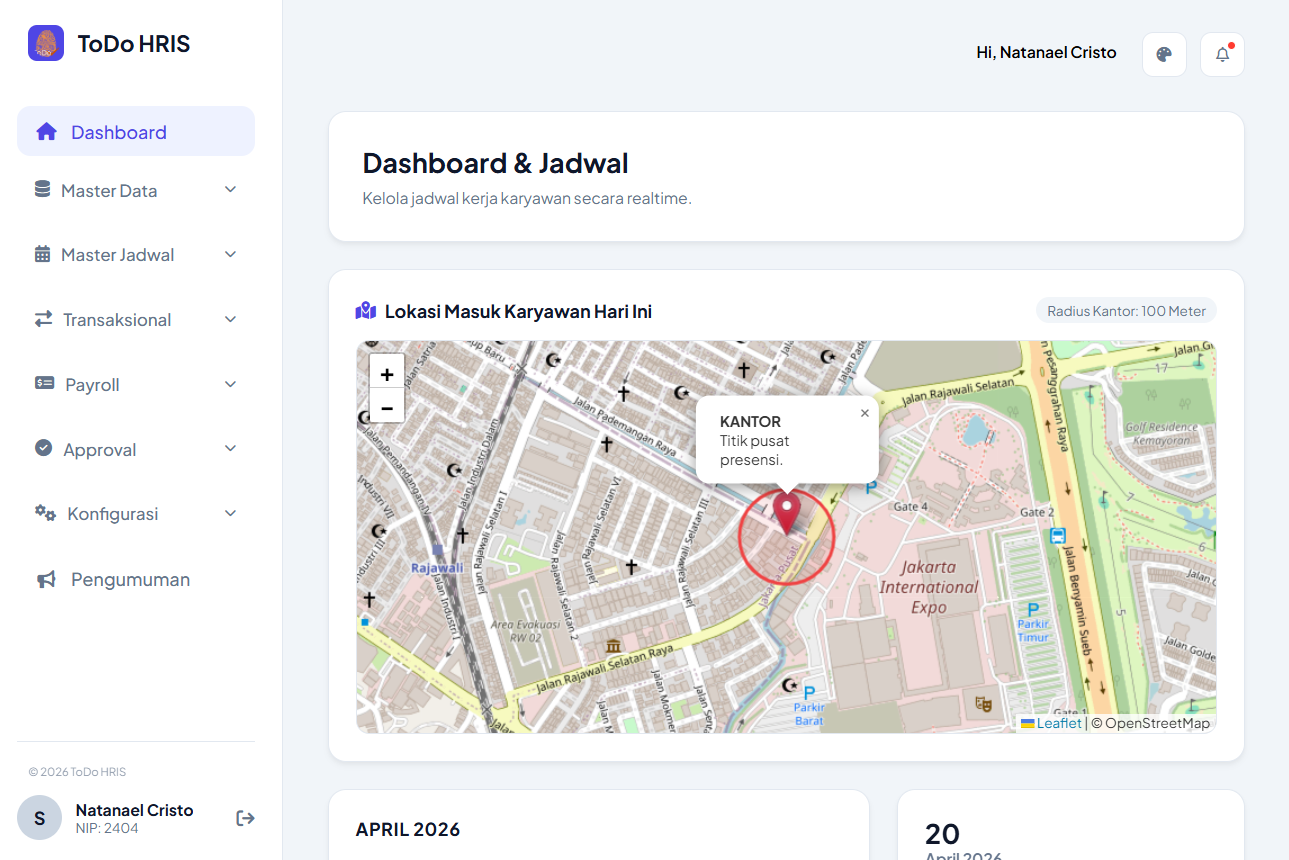
Dashboard
Menampilkan lokasi absensi, kalender, dan event.
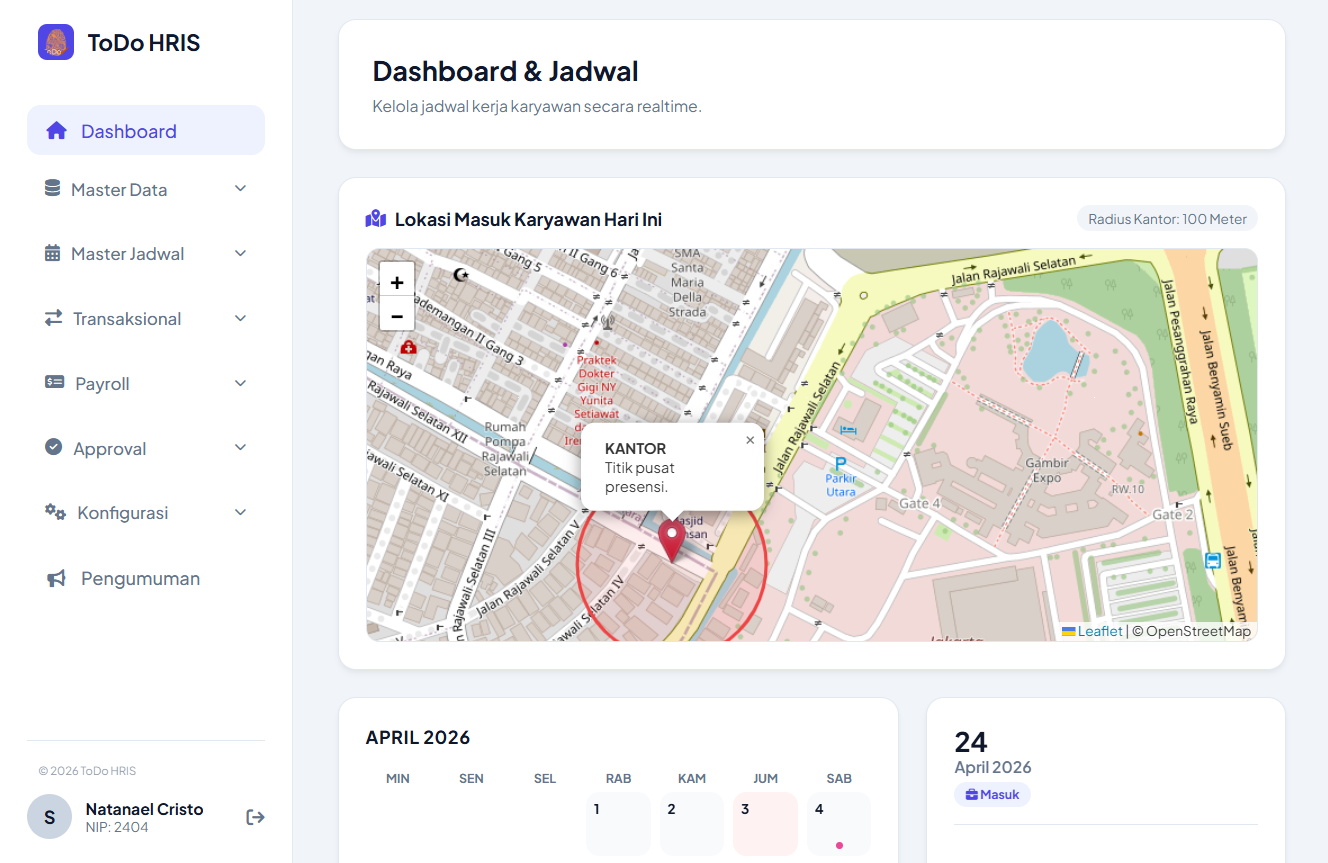
Fitur Dashboard TODO HRIS
1. Location : Menampilkan lokasi Masuk Karyawan hari ini dalam bentuk maps
2. Calender : Menampilkan kalender perusahaan dengan marka-marka yang menandakan terdapat karyawan cuti, ultah, lembur, pemakaian mobil, dan agenda lainnya
3. Activity : Menampilkan agenda atau kegiatan pada hari ini
Master Divisi
Mengelola divisi perusahaan.

Tambah Data Divisi
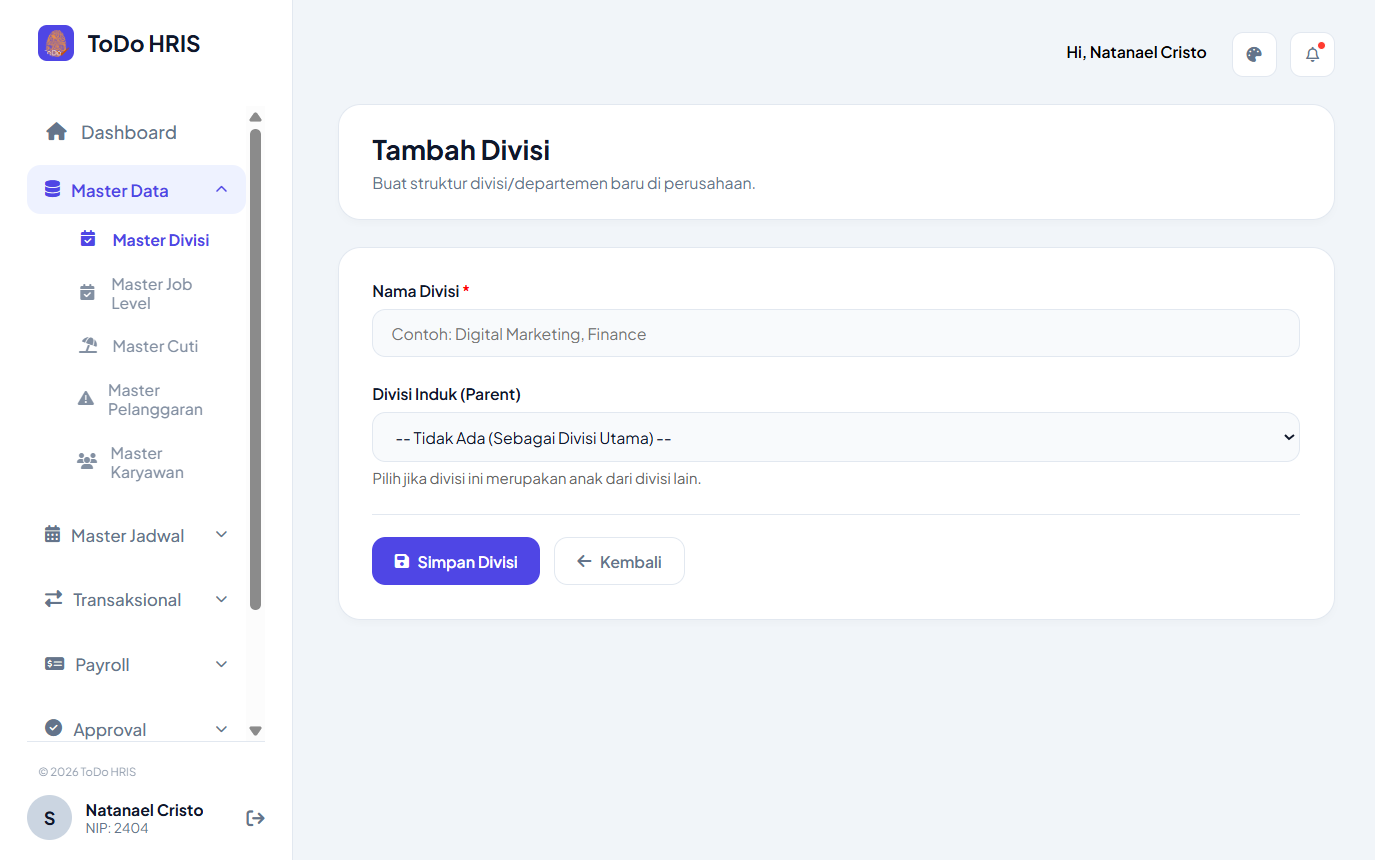
1. Klik tombol "+Tambah Divisi" pada halaman utama Master Divisi
2. Isi data divisi pada kolom yang tersedia
3. Klik "Simpan Divisi"
4. Data Divisi berhasil ditambahkan
Master Job Level
Menu yang digunakan untuk mengelola jabatan dan level pekerja
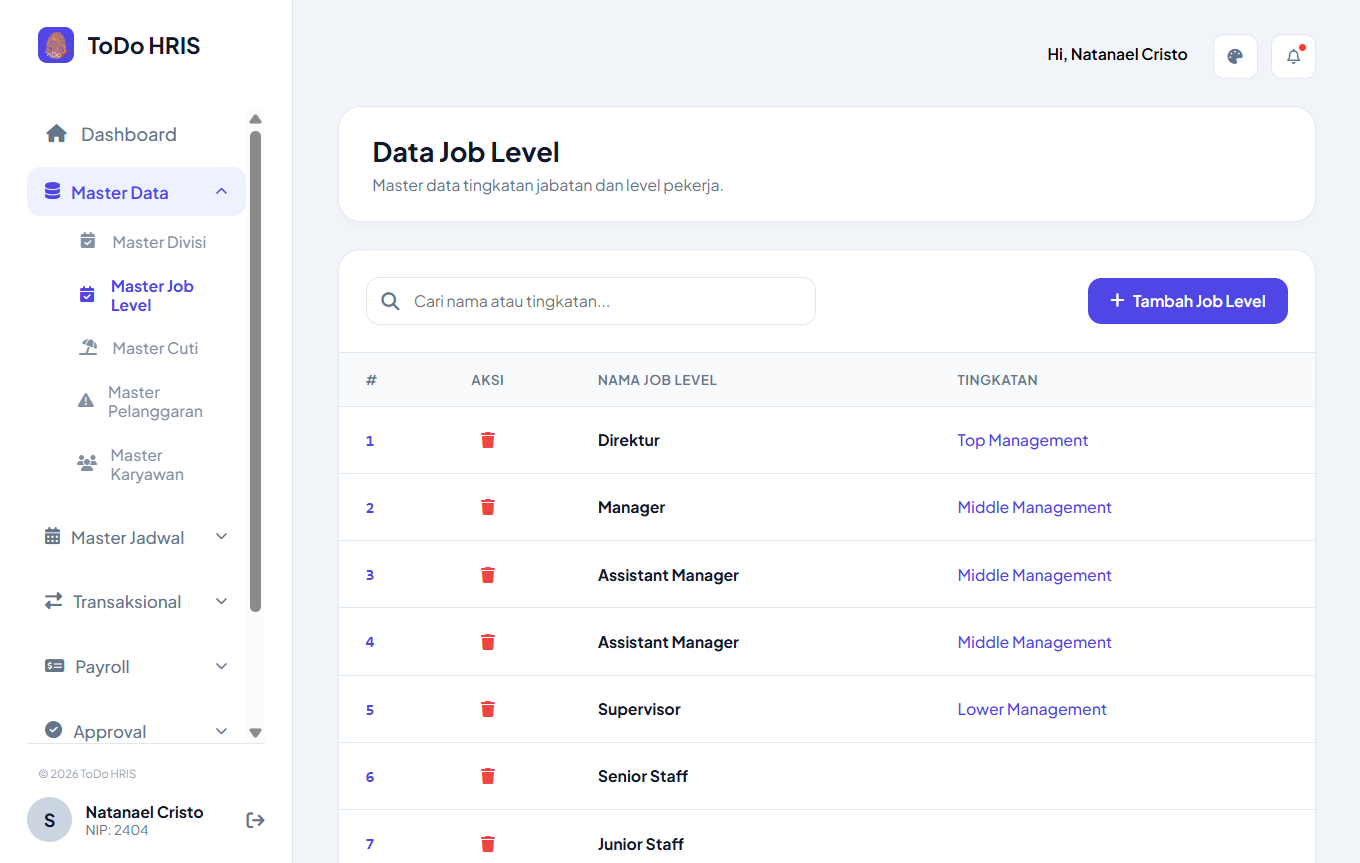
Tambah Data Job Level
Menambahkan data Job Level Baru

1. Klik tombol "+Tambah Job Level" pada halaman utama Master Job Level
2. Isi data job level pada kolom yang tersedia
3. Klik "Simpan Job Level"
4. Data Job Level berhasil ditambahkan
Master Cuti
Menu yang digunakan untuk mengelola cuti pekerja
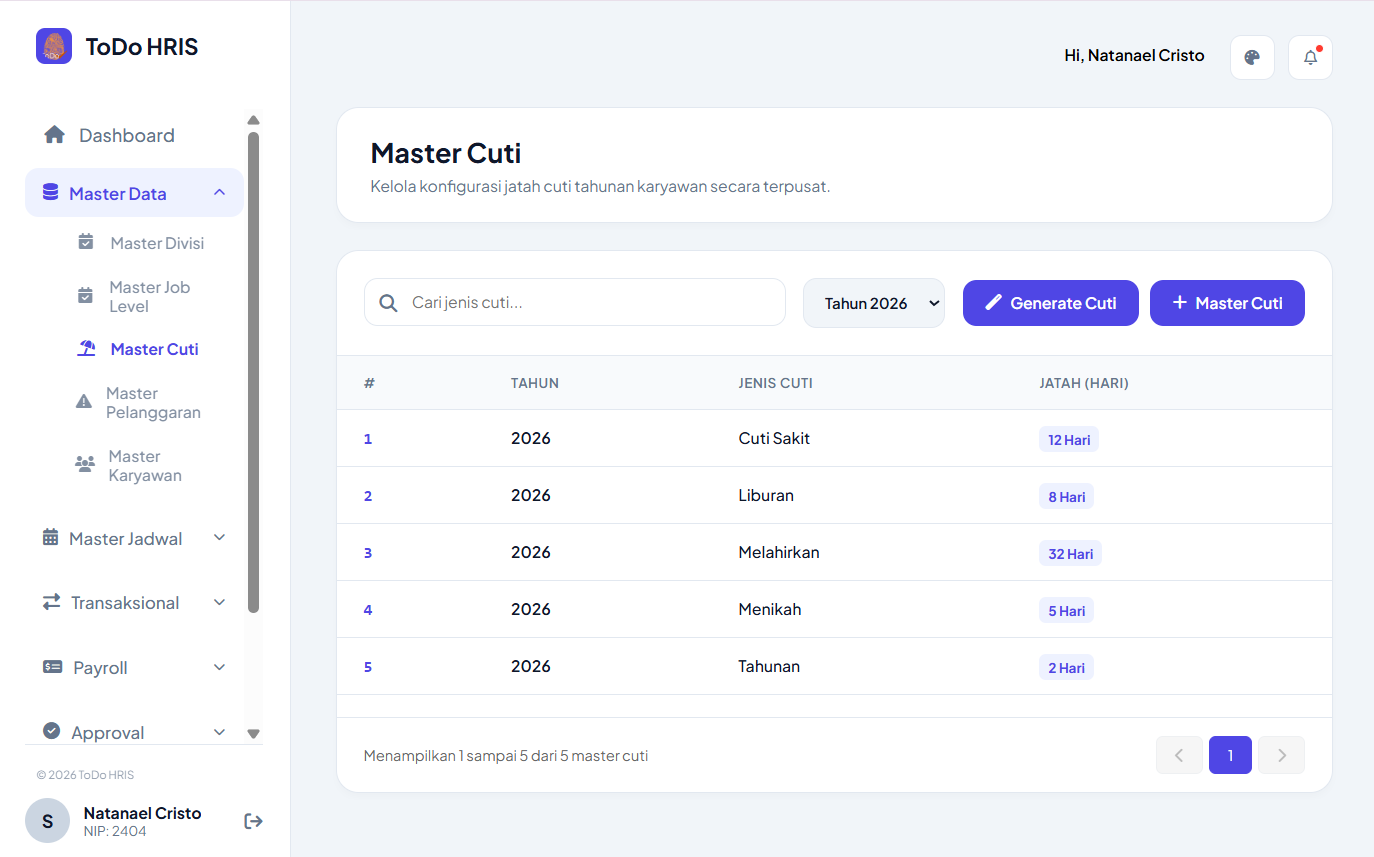
Generate Data Cuti
Sistem akan membuat data jatah cuti baru untuk seluruh karyawan yang belum memilikinya di tahun ini secara otomatis
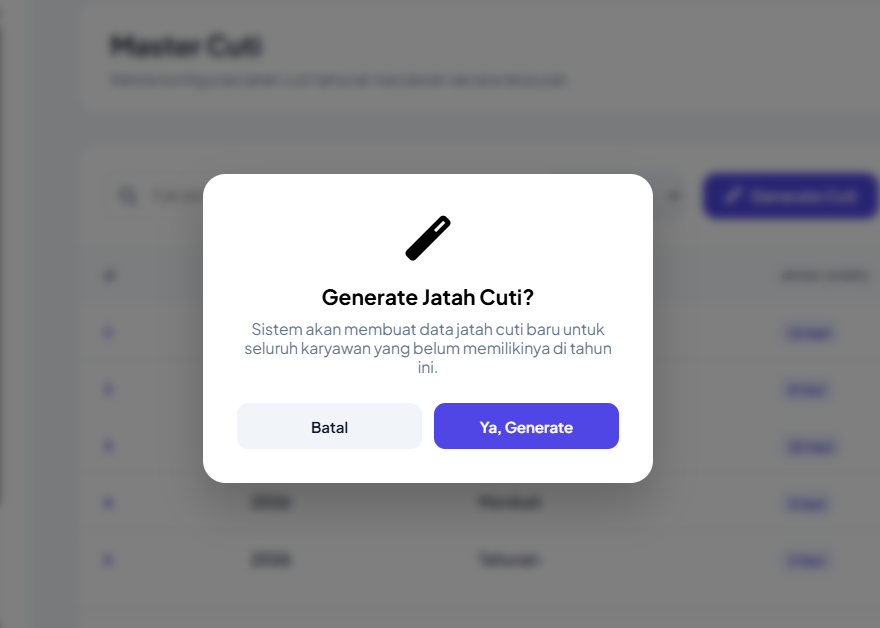
1. Klik tombol "Generate Cuti" pada halaman utama Master Cuti
2. Halaman akan menampilkan popup seperti pada gambar
3. Klik "Ya, Generate" untuk melanjutkan generate data, atau klik "Batal" untuk membatalkan generate data
4. Jika generate data dilanjutkan, maka data yang tergenerate akan tertampil pada tabel
Tambah Master Cuti
Mengatur jatah cuti berdasarkan tahun dan kategori.
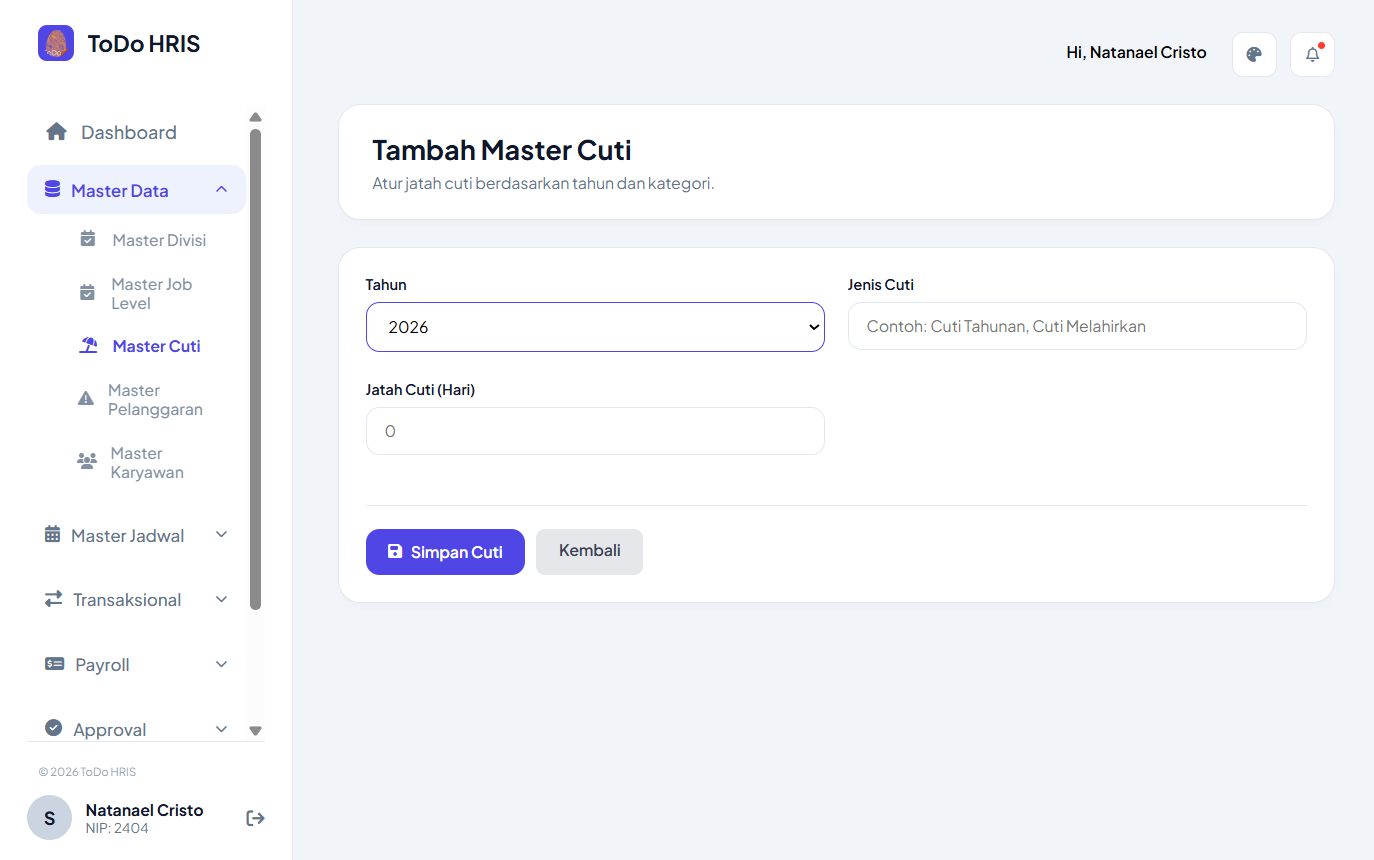
1. Klik tombol "+Master Cuti" pada halaman utama Master Cuti
2. Halaman akan beralih ke halaman seperti gambar
3. Isi data master cuti pada kolom yang tersedia
4. Klik "Simpan Cuti"
5. Data Master Cuti berhasil ditambahkan
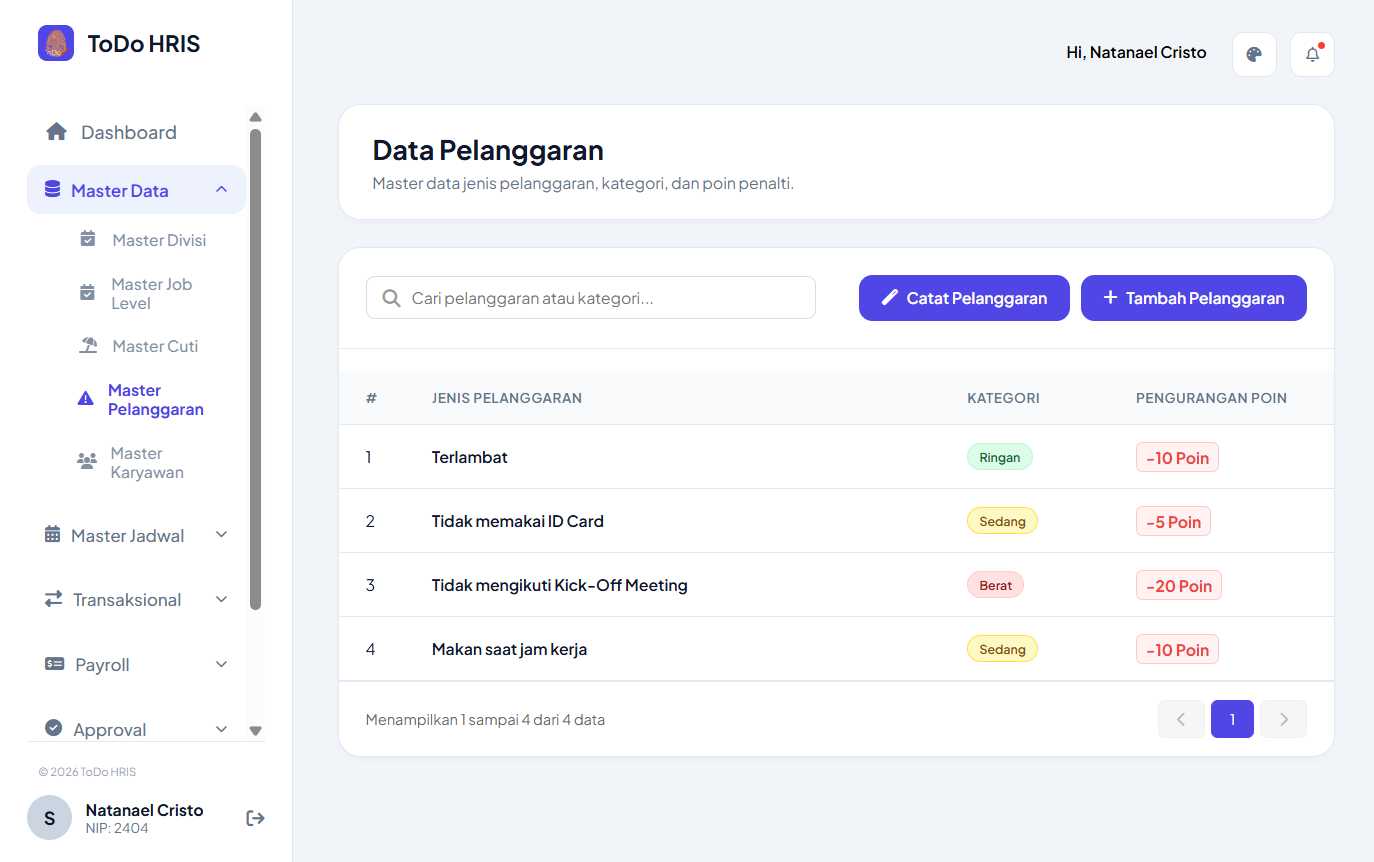
Master Pelanggaran
Master data jenis pelanggaran, kategori, dan poin penalti.
Catat Pelanggaran
Mencatat Karyawan yang melakukan pelanggaran
1. Klik tombol "Catat Pelanggaran" pada halaman utama Master Pelanggaran
2. Isi data pelanggaran karyawan (nama karyawan, jenis pelanggaran, dan bukti pelanggaran)
3. Klik "Simpan Data"
4. Data Pelanggaran Karyawan berhasil dicatat
Tambah Master Pelanggaran
Menambahkan data Master Pelanggaran

1. Klik tombol "+Tambah Pelanggaran" pada halaman utama Master Pelanggaran
2. Input jenis pelanggaran, kategori, dan besaran pengurangan poin.
3. Klik "Simpan"
4. Data Master Pelanggaran berhasil disimpan
Master Karyawan
Menu yang digunakan untuk mengelola data Karyawan

Export Excel
Mengekspor daftar karyawan dalam bentuk excel
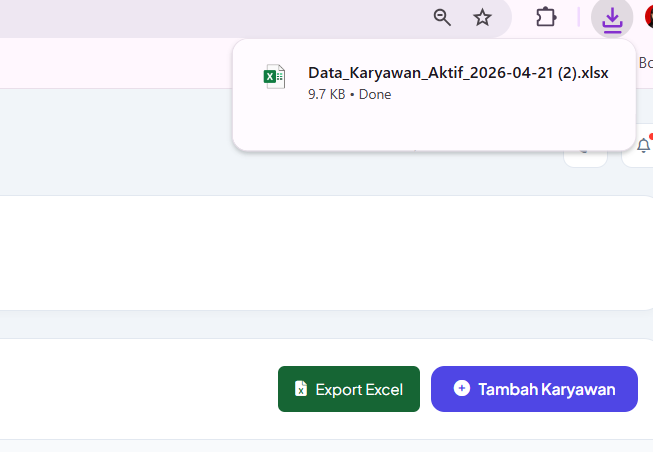
1. Klik tombol "Export Excel" pada halaman utama Master Karyawan
2. Data Daftar Karyawan akan otomatis terunduh dalam bentuk excel
Tambah karyawan
Menambahkan data Karyawan baru

1. Klik tombol "Tambah Karyawan" pada halaman utama Master Karyawan
2. Halaman akan beralih ke halaman tambah karyawan (seperti pada gambar)
3. Input data karyawan baru pada kolom yang tersedia (Personal data, Employee data, Pajak, Upload Akun)
4. Klik "Simpan Data Karyawan" untuk menyimpan data karyawan
5. Data Karyawan baru berhasil disimpan
Aksi
Aksi yang dapat dilakukan pada data karyawan yang sudah terdaftar
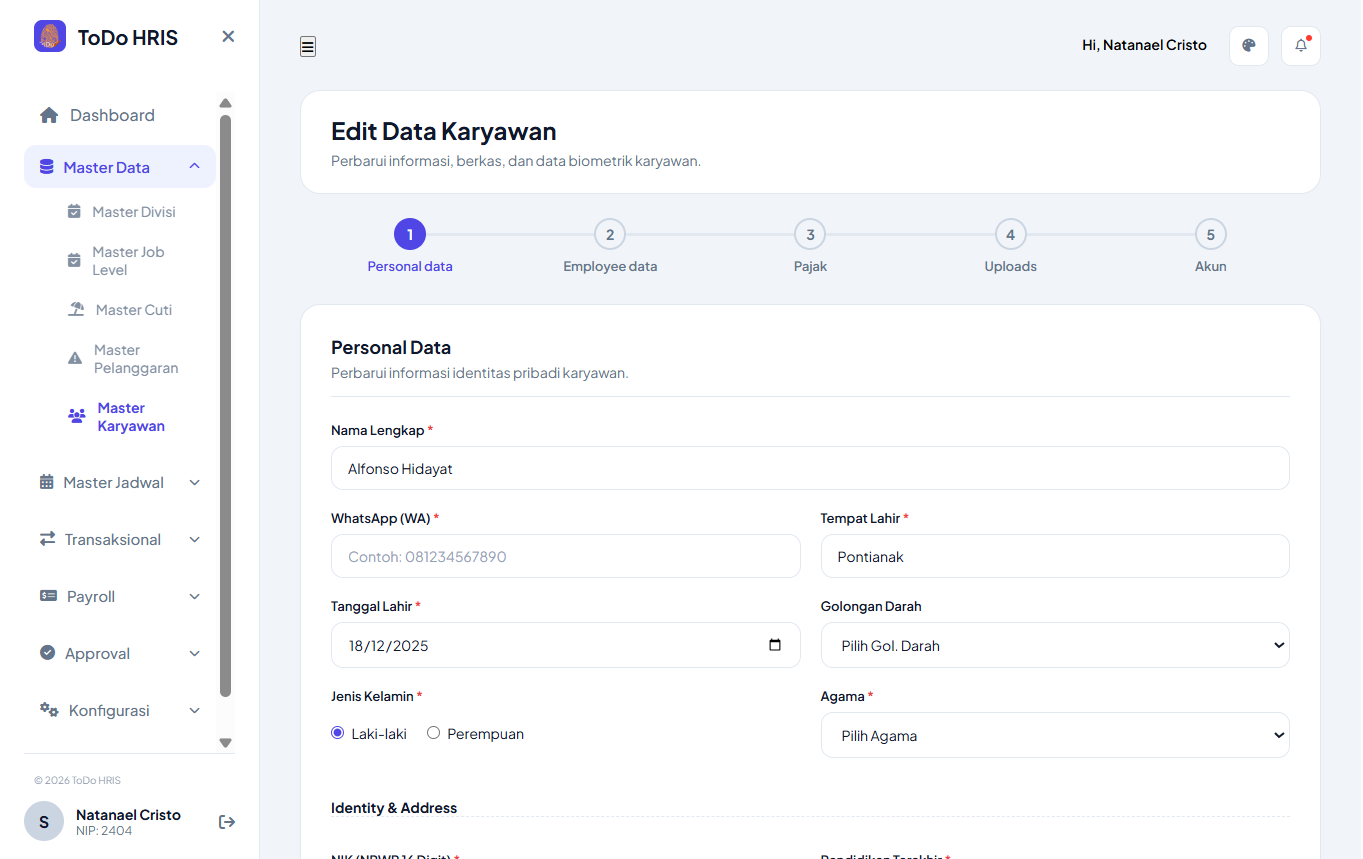
1. Klik "Edit Data Utama" pada bagian aksi daftar Karyawan di halaman Master Karyawan
2. Halaman akan beralih ke halaman edit Karyawan (seperti pada gambar)
3. Ubah data yang ingin diperbaiki
4. Klik "Perbarui Data Karyawan" untuk menyimpan perubahan
5. Data Karyawan berhasil di perbarui
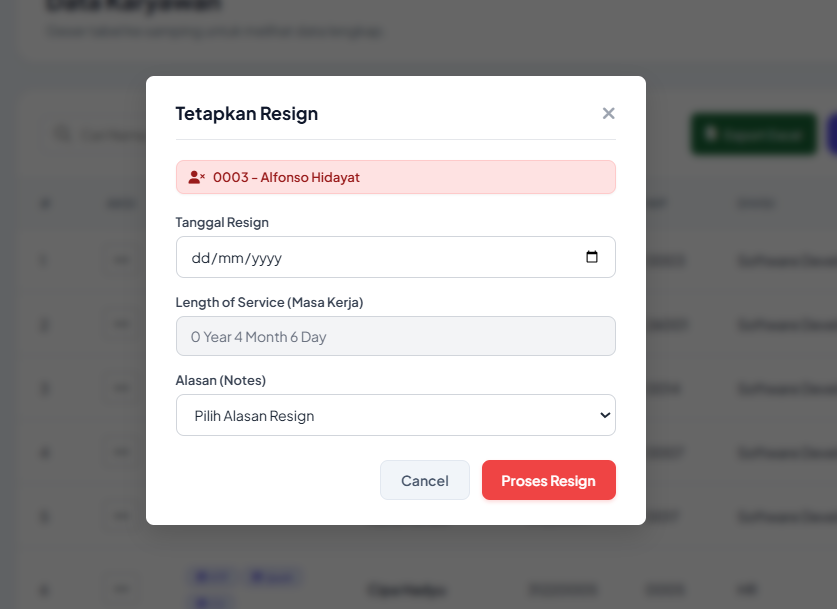
1. Klik "Tetapkan Resign" pada bagian aksi daftar Karyawan di halaman Master Karyawan
2. Halaman akan menampilkan popup seprti gambar
3. Isi tanggal resign dan alasan resign
4. Klik "Proses Resign" untuk melanjutkan penetapan resign
5. Penetapan resign berhasil dilakukan, status karyawan menjadi "Resign"
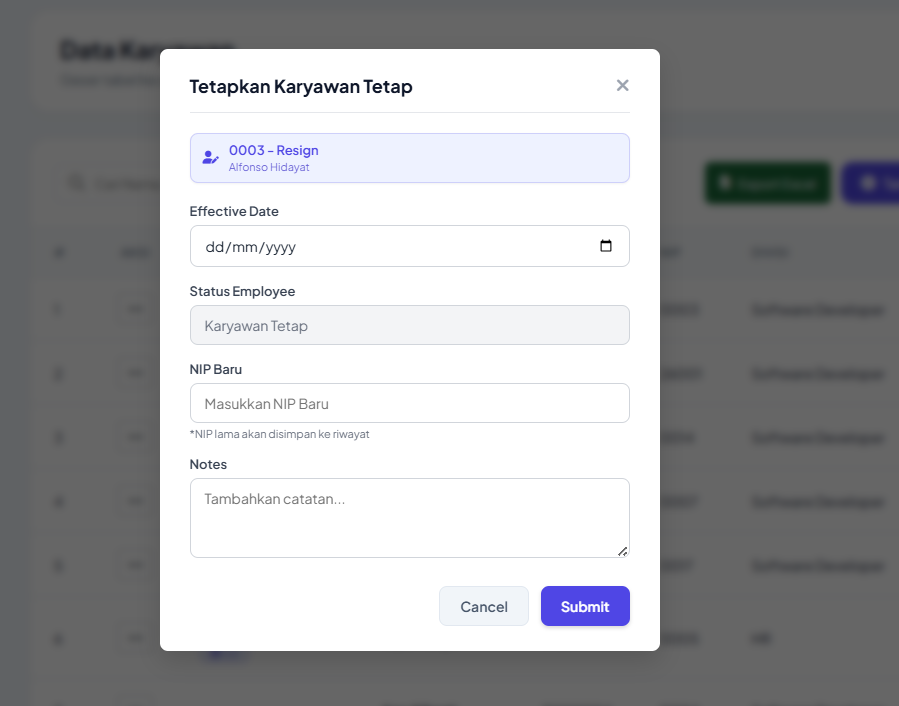
1. Klik "Tetapkan Karyawan Tetap" pada bagian aksi daftar Karyawan di halaman Master Karyawan (kecuali karyawan tetap)
2. Halaman akan menampilkan popup seprti gambar
3. Isi data yang diperlukan (effective day, NIP Baru, Notes
4. Klik "Submit" untuk melanjutkan penetapan karyawan tetap
5. Penetapan Karyawan Tetap berhasil dilakukan, status karyawan "Karyawan Tetap"
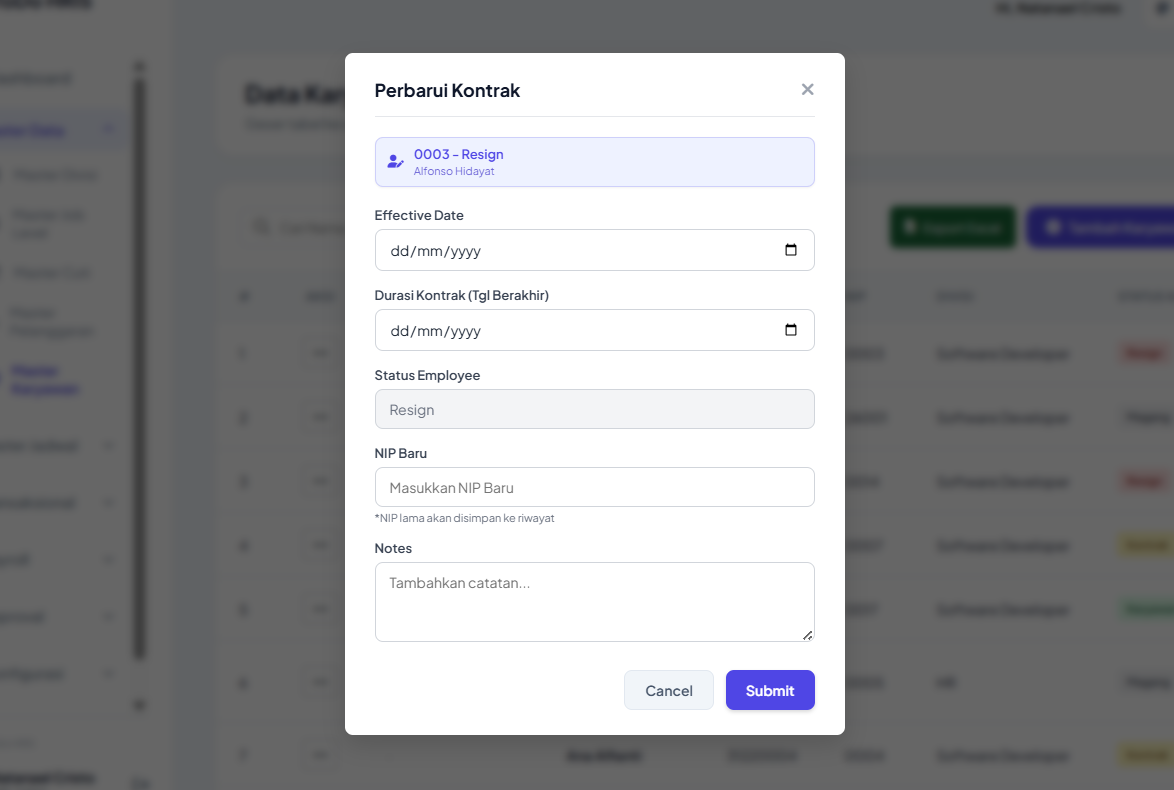
1. Klik "Perbarui Kontrak" pada bagian aksi daftar Karyawan di halaman Master Karyawan (kecuali karyawan tetap)
2. Halaman akan menampilkan popup seprti gambar
3. Isi data yang diperlukan (effective day, Durasi Kontrak (tgl berakhir), NIP Baru, Notes
4. Klik "Submit" untuk melanjutkan pembaruan kontrak
5. Pembaruan Kontrak Karyawan berhasil dilakukan
Master Shift Kerja
Menampilkan dan mengelola data Master Shift Kerja
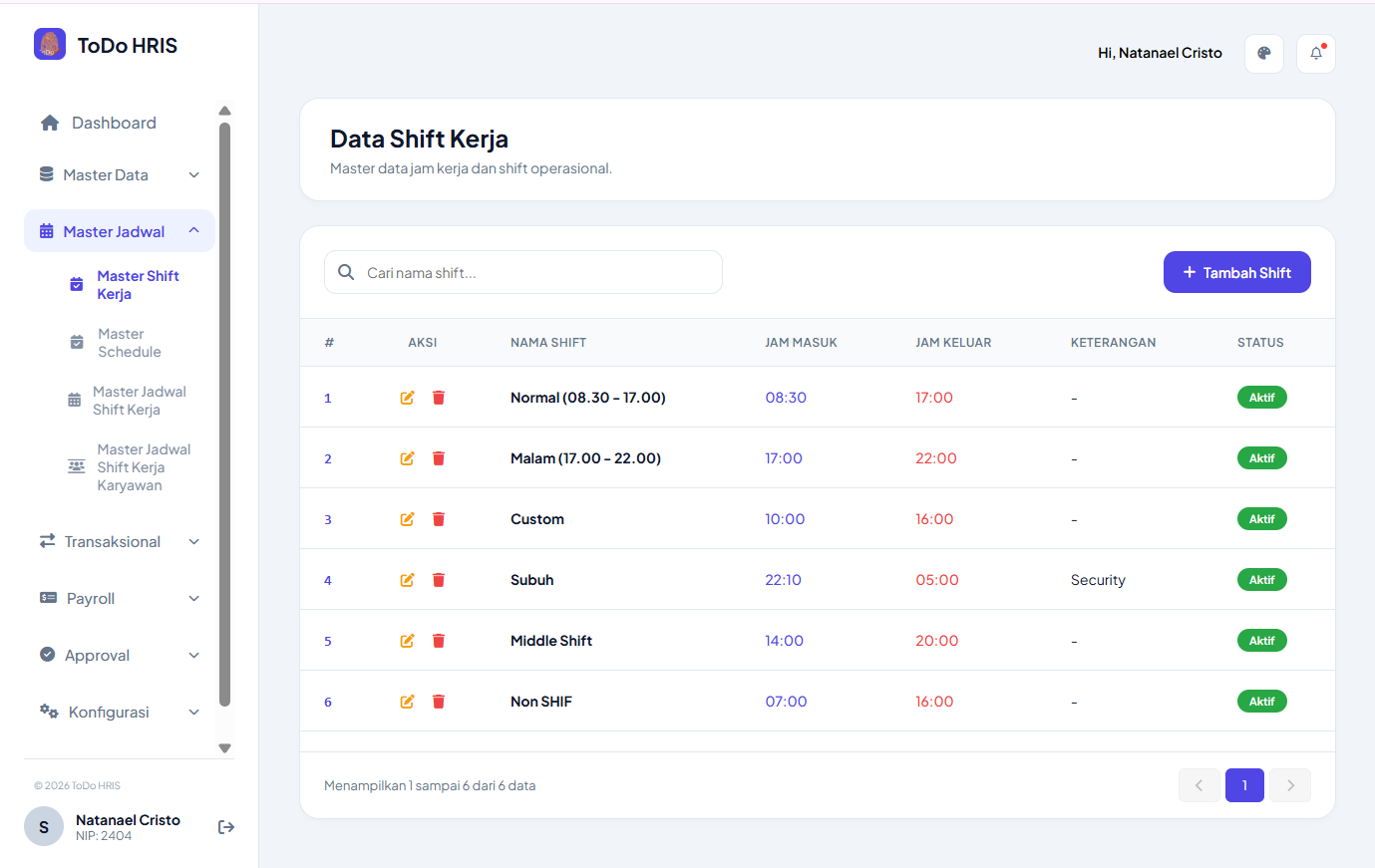
Tambah Master Shift Kerja
Menambahkan data master Shift Kerja

1. Klik tombol "+ Tambah Shift" pada halaman utama Master Shift Kerja
2. Halaman akan beralih ke halaman tambah shift kerja (seperti pada gambar)
3. Isi data shift kerja yang diperlukan pada kolom yang tersedia
4. Klik "Simpan Shift" untuk menyimpan
5. Data Shift Kerja Berhasil ditambahkan
Edit Shift Kerja
Mengubah data shift Kerja yang sudah terdaftar
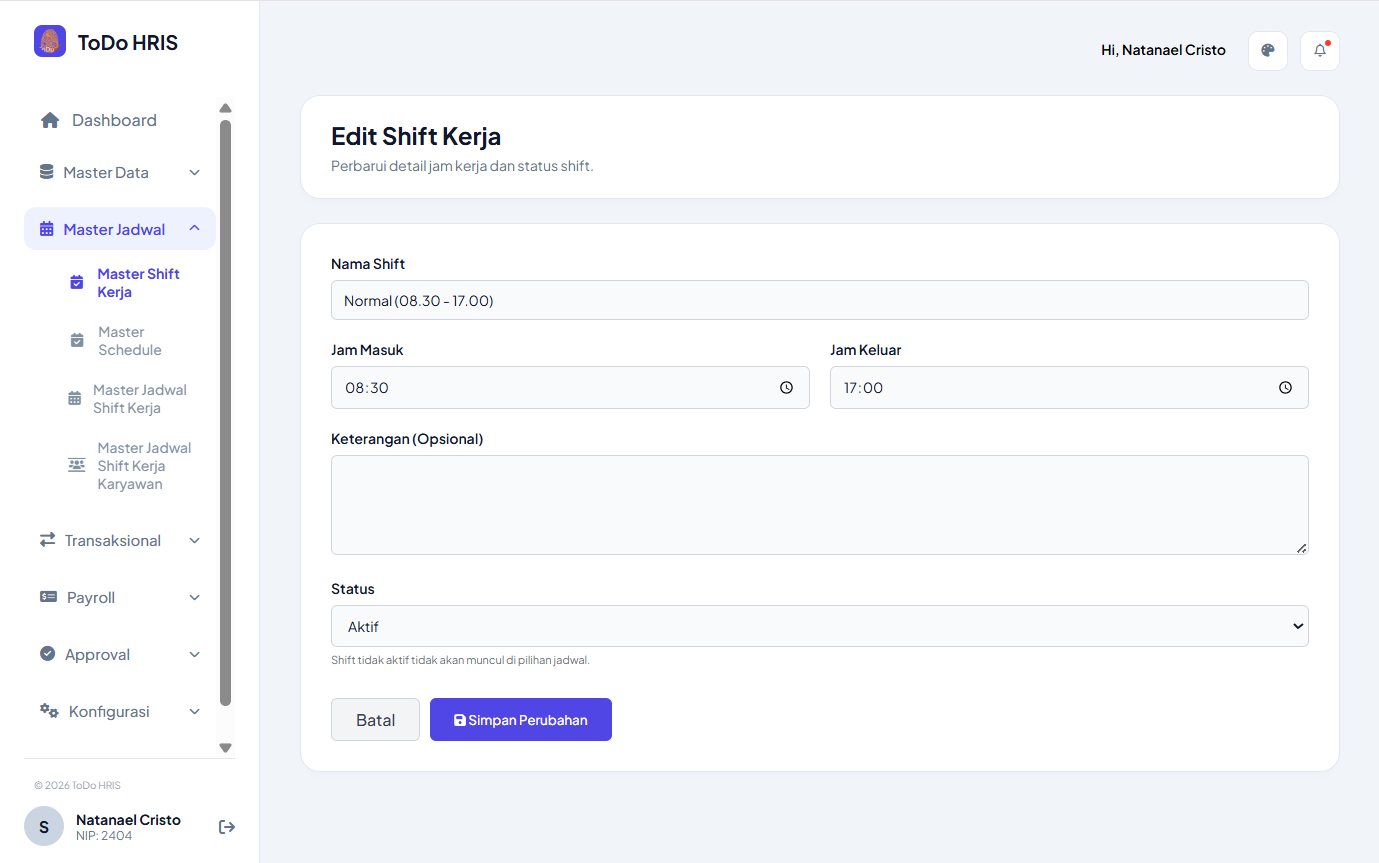
1. Klik icon edit pada halaman utama Master Shift Kerja
2. Halaman akan beralih ke halaman Edit Shift Kerja (seperti pada gambar)
3. Ubah data shift kerja yang ingin diperbarui
4. Klik "Simpan Perubahan" untuk pembaruan data shift kerja
5. Data shift kerja berhasil di perbarui
Master Schedule
Menampilkan dan mengelola data Schedule
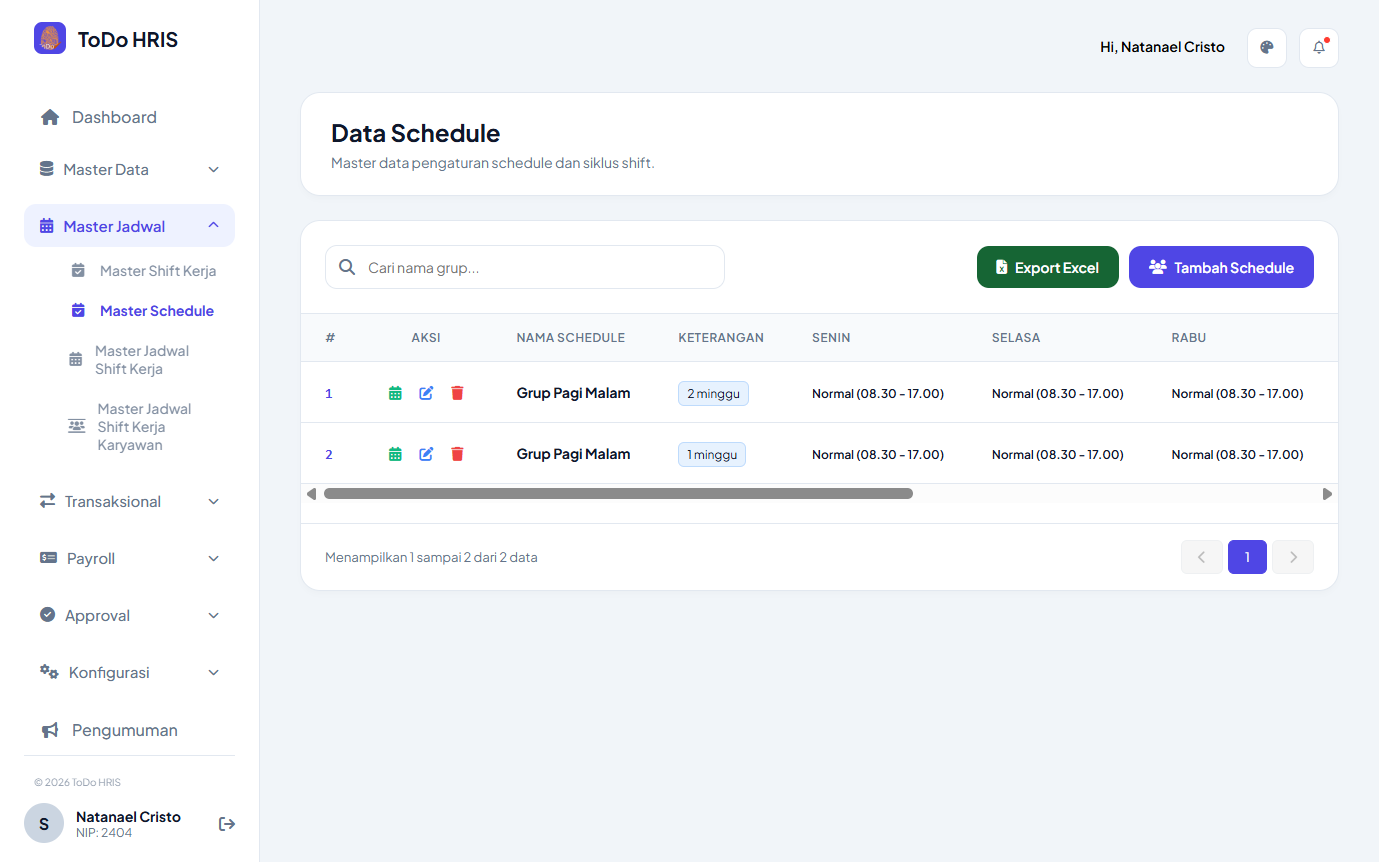
Export Excel
Mengekspor daftar Master Schedule dalam bentuk excel
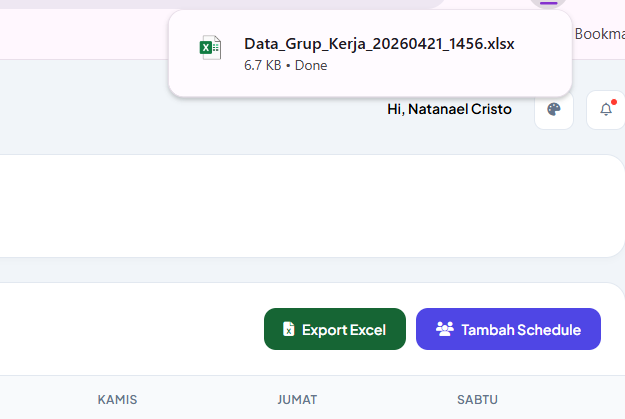
1. Klik tombol "Export Excel" pada halaman utama Master Karyawan
2. Data Daftar Master Schedule akan otomatis terunduh dalam bentuk excel
Tambah Master Schedule
Menambahkan data master Schedule
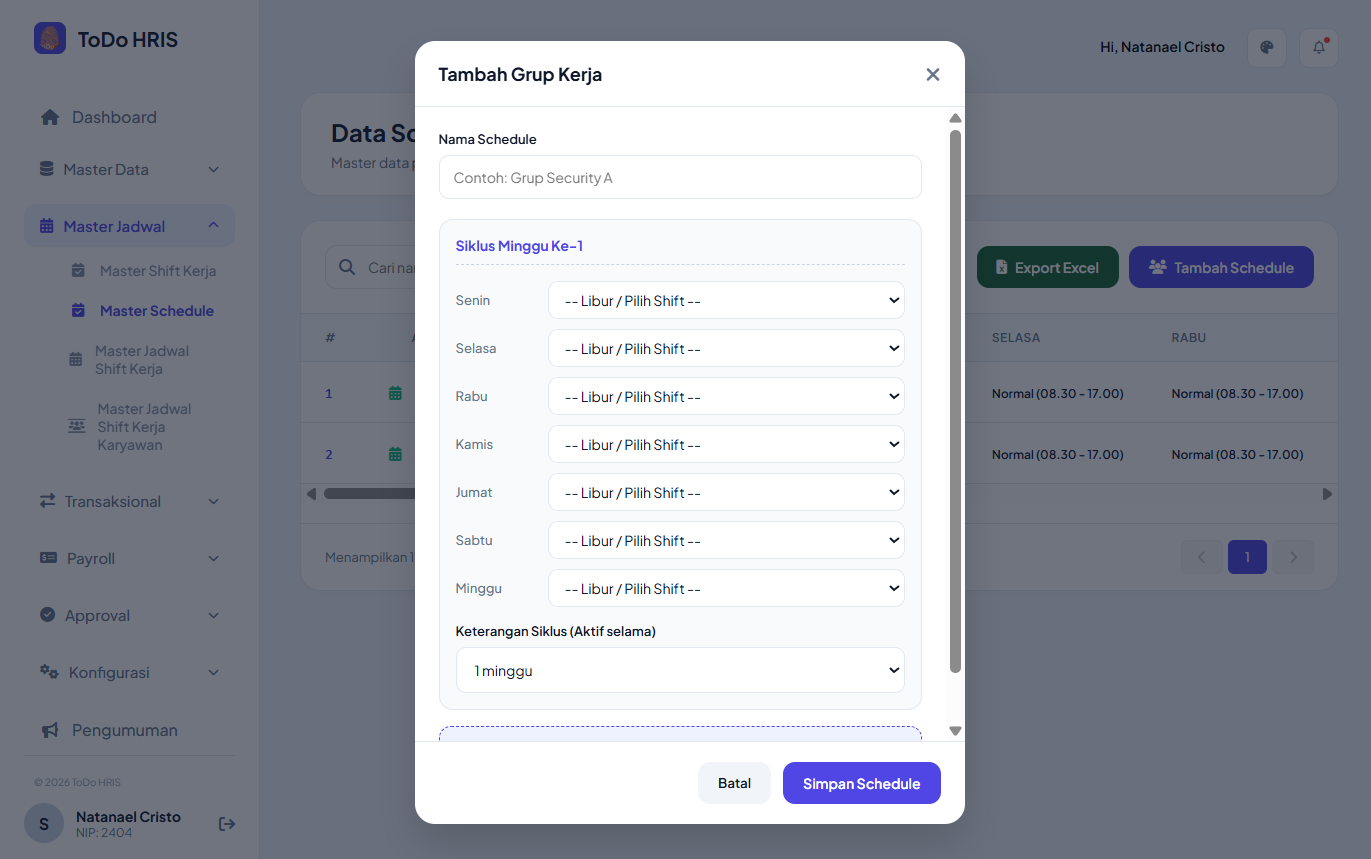
1. Klik tombol "Tambah Schedule" pada halaman utama Master Schedule
2. Halaman akan menampilkan popup seperti gambar
3. Isi data schedule yang diperlukan pada kolom yang tersedia
4. Klik "Simpan Schedule" untuk menyimpan
5. Data Schedule berhasil ditambahkan
Aksi
Mengelola data Master Schedule yang telah terdaftar
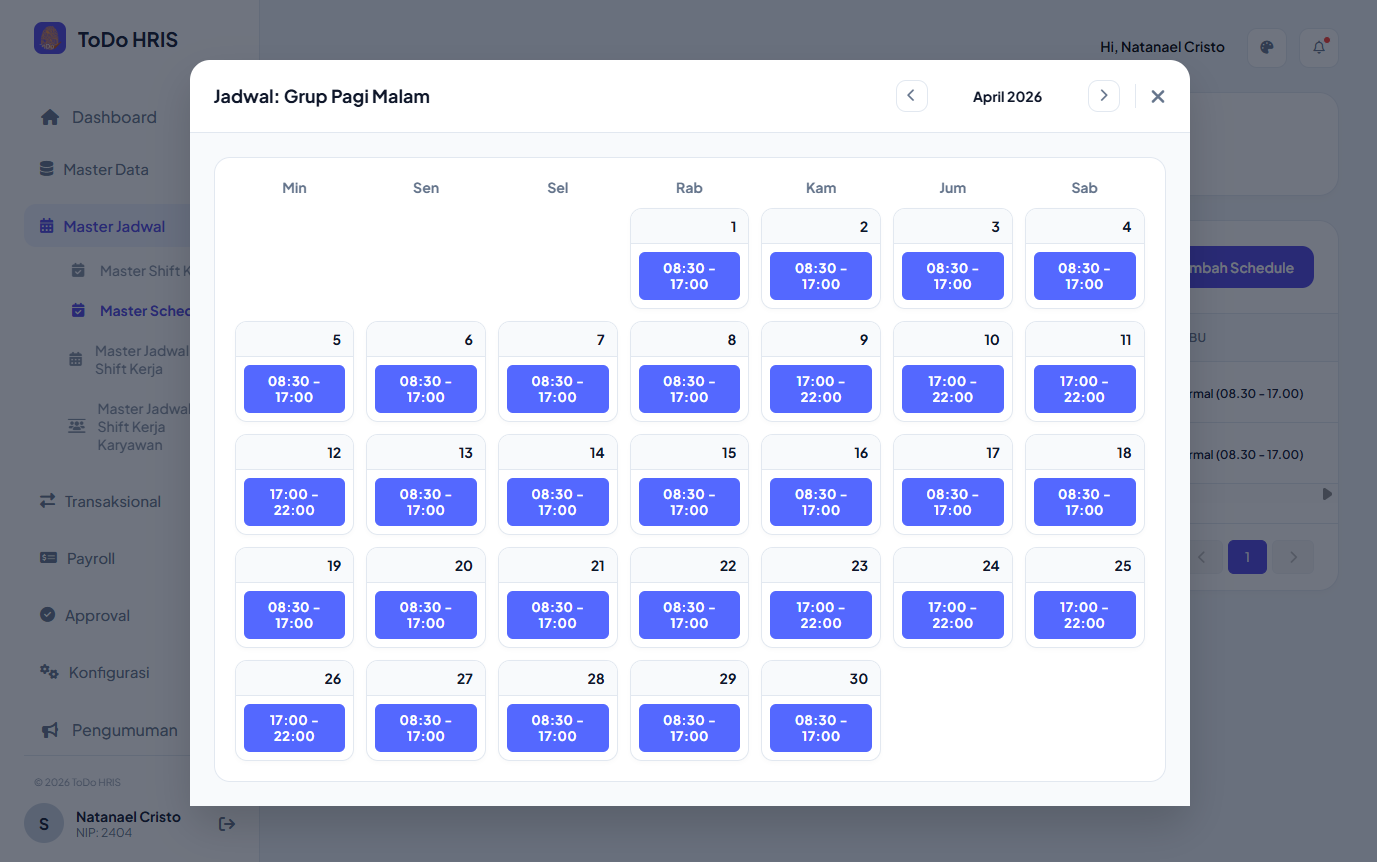
1. Klik icon Kalender (Aksi) pada halaman utama Master Schedule
2. Halaman akan menampilkan popup seperti gambar
3. Popup tersebut menampilkan data Schedule yang telah tersimpan dalam bentuk kalender
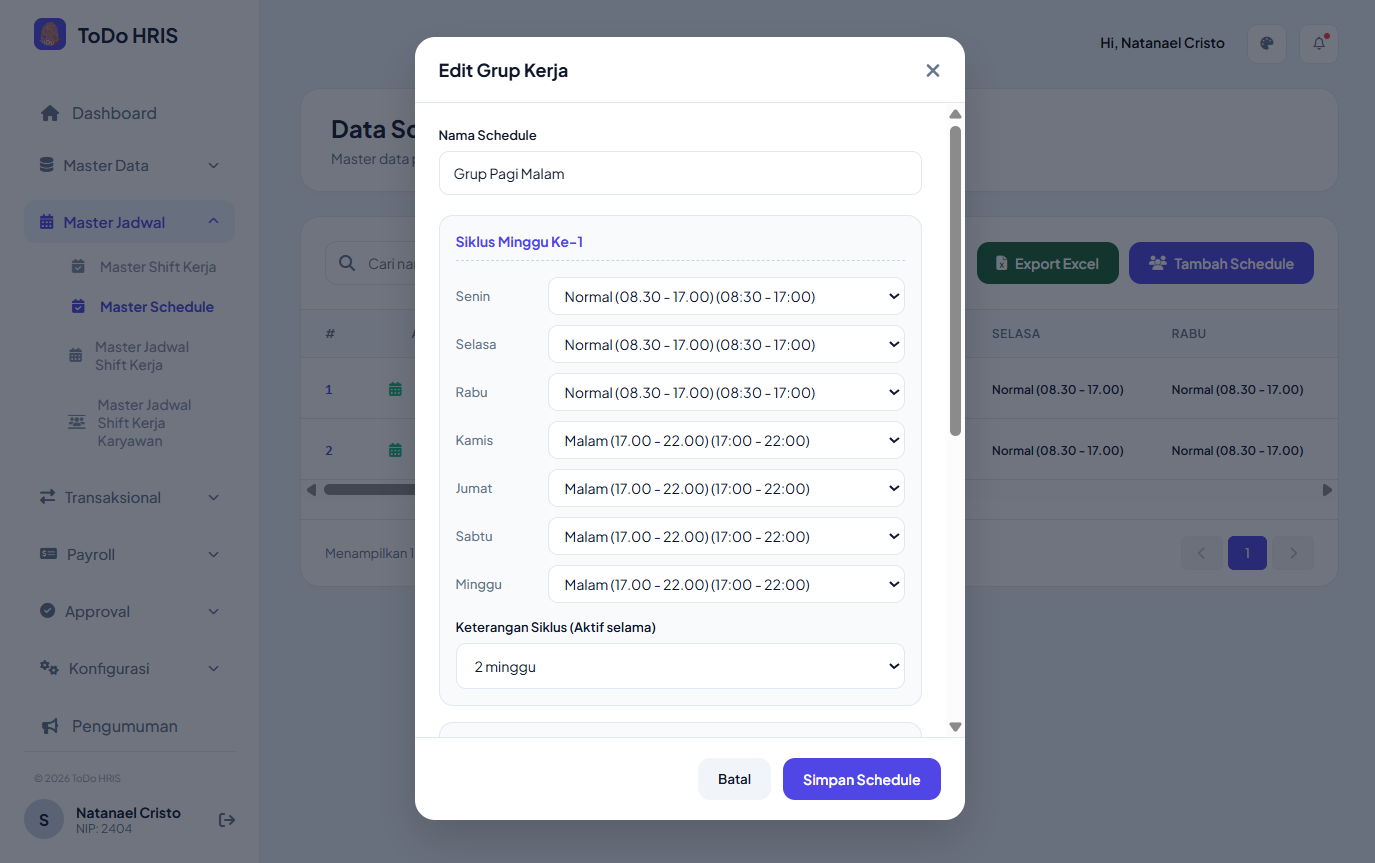
1. Klik icon Edit (Aksi) pada halaman utama Master Schedule
2. Halaman akan menampilkan popup seperti gambar
3. Popup tersebut menampilkan data Schedule yang telah tersimpan
4. Ubah data schedule yang ingin di perbarui
5. Klik "Simpan Schedule" untuk memperbarui data Schedule
6. Data Master Schedule berhasil diperbarui
Master Jadwal Shift Kerja
Menampilkan dan mengelola data Jadwal Shift Kerja

Tambah Jadwal Shift Kerja
Menambahkan Jadwal Shift Kerja Baru (Upload Excel atau Generate 1 Tahun)
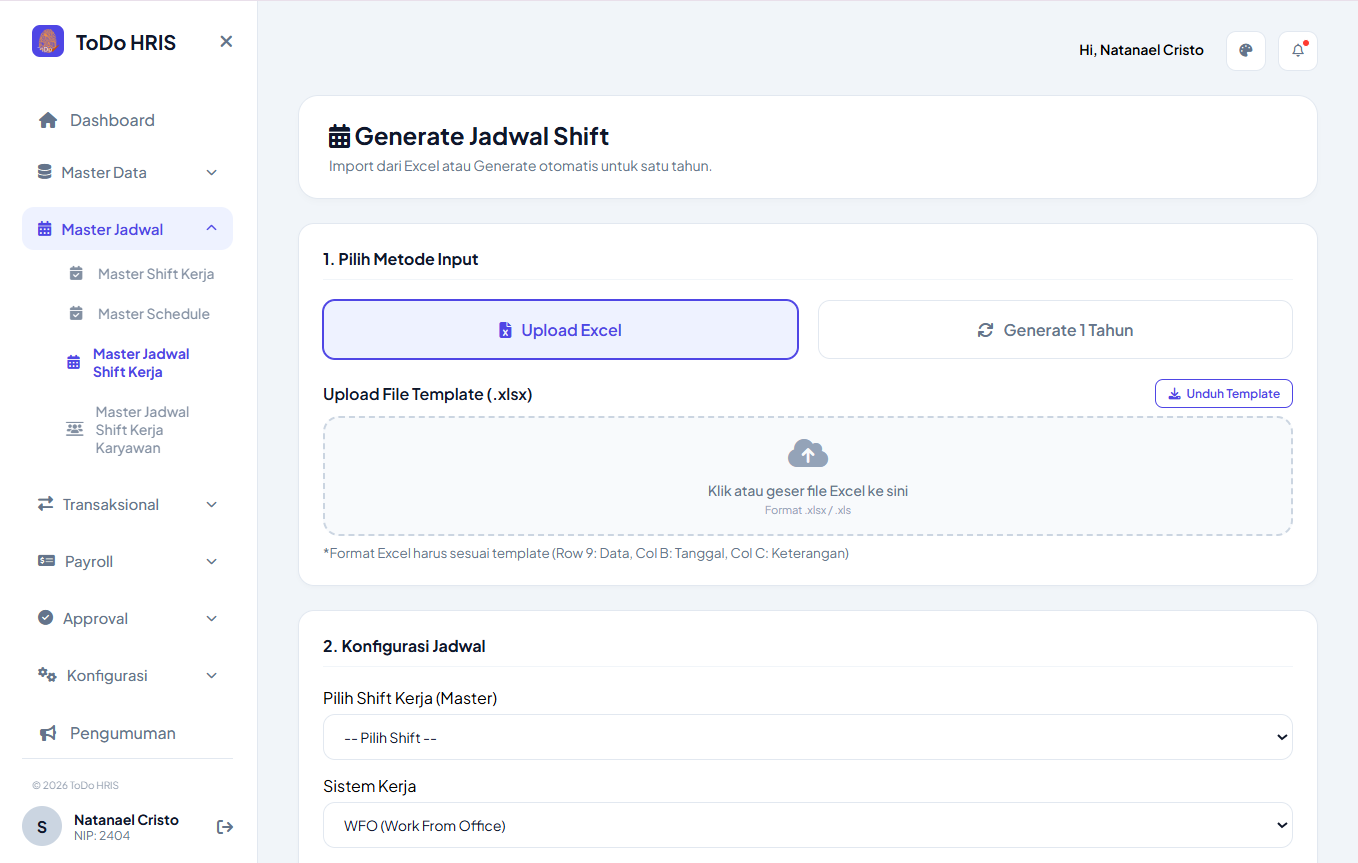
1. Klik tombol "Tambah Jadwal" pada halaman utama Master Jadwal Shift Kerja
2. Halaman akan beralih ke halaman tambah jadwal shift kerja (seperti pada gambar)
3. Upload data Excel sesuai dengan template pada bidang upload
4. Input data konfigurasi Jadwal pada kolom input yang tersedia
5. Klik "Proses Jadwal Shift" untuk menyimpan Jadwal Shift Kerja
6. Jadwal Shift Kerja berhasil dibuat dan disimpan

1. Klik "Generate 1 tahun" pada halaman Tambah Jadwal Shift Kerja
2. Halaman akan beralih ke halaman Generate 1 Tahun (seperti pada gambar)
3. Pilih tahun yang akan digenerate
4. Input data konfigurasi Jadwal pada kolom input yang tersedia
5. Klik "Proses Jadwal Shift" untuk menyimpan Jadwal Shift Kerja
6. Jadwal Shift Kerja berhasil dibuat dan disimpan
Edit Jadwal Shift Kerja
Memperbarui Jadwal Shift Kerja
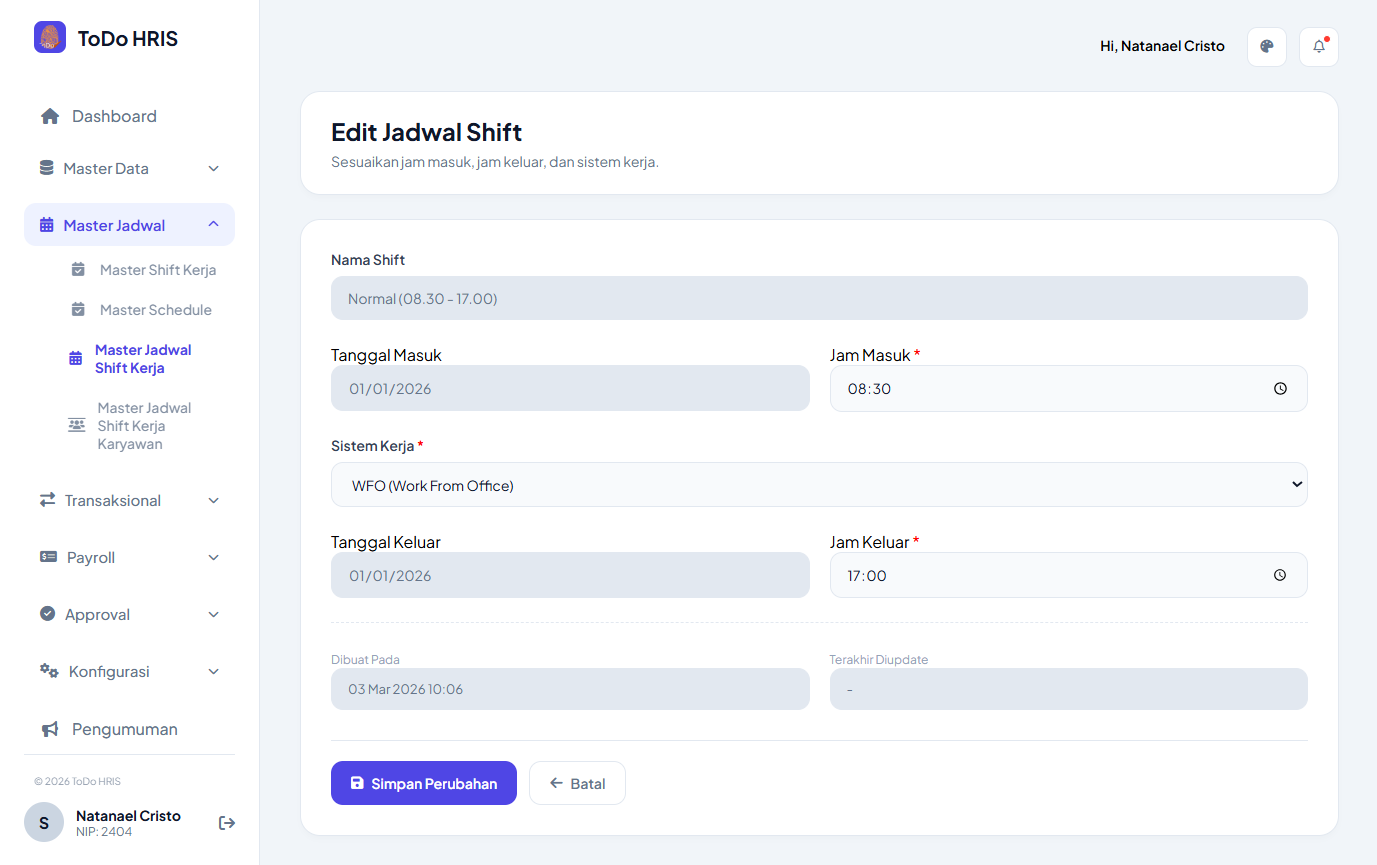
1. Klik icon edit (Aksi) pada halaman utama Master Jadwal Shift Kerja
2. Halaman akan beralih ke halaman edit jadwal shift kerja (seperti pada gambar)
3. Sesuaikan jam masuk, jam keluar, dan sistem kerja
5. Klik "Simpan Perubahab" untuk memperbarui Jadwal Shift Kerja
6. Jadwal Shift Kerja berhasildiperbarui dan disimpan
Master Jadwal Shift Kerja Karyawan
Menampilkan dan mengelola data Jadwal Shift Kerja Karyawan
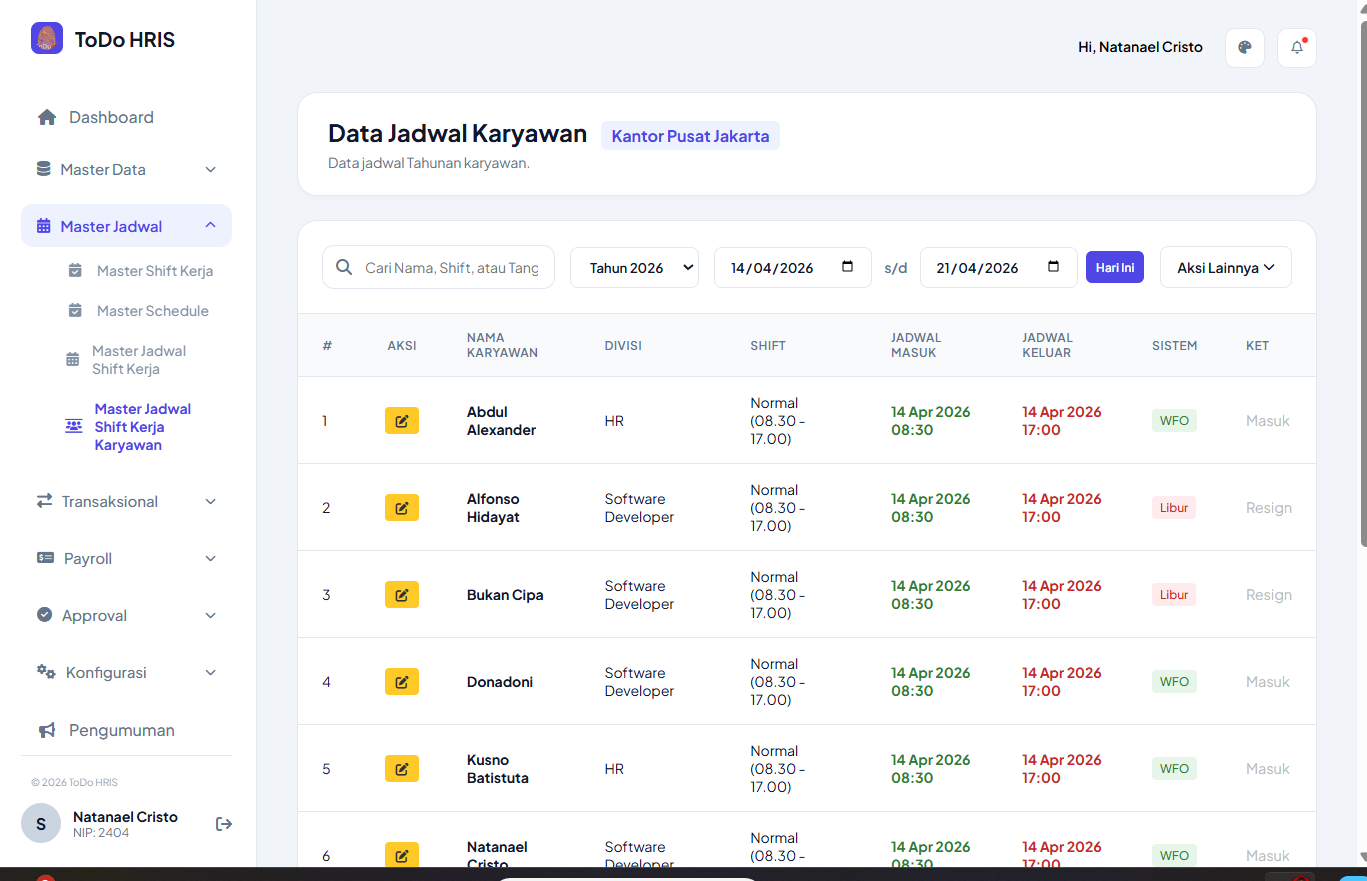
Generate Jadwal Shift Kerja Karyawan
Membuat Jadwal Shift Kerja Karyawan secara otomatis pada rentang waktu tertentu
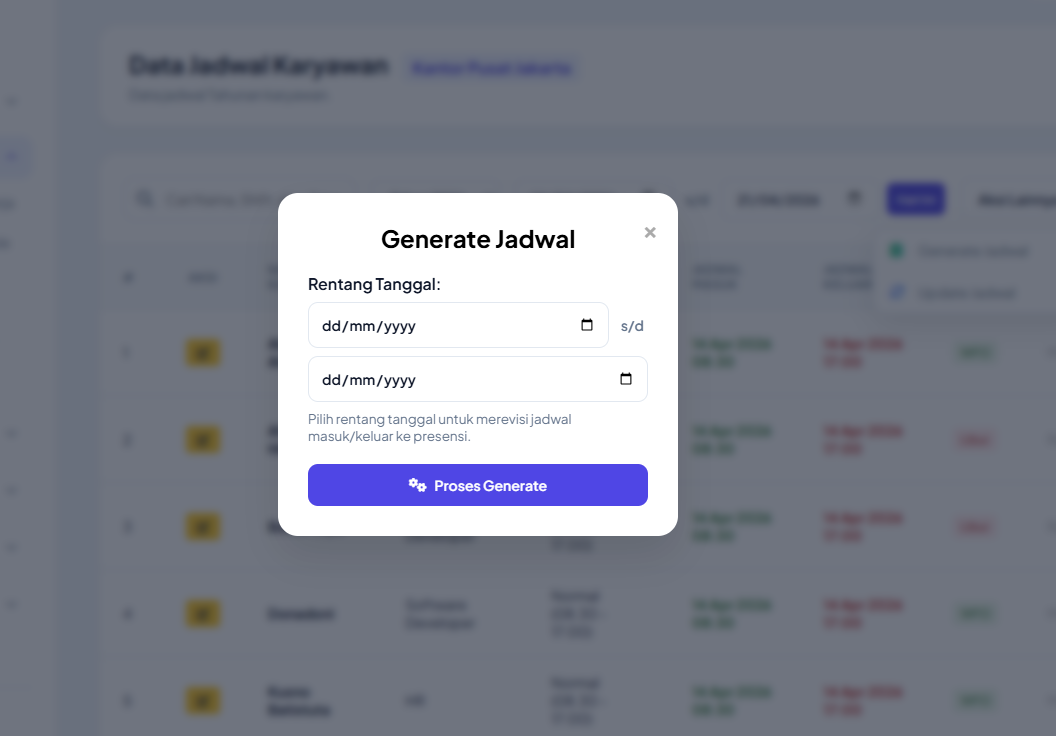
1. Klik "Generate Jadwal" (Aksi lainnya) pada halaman utama Master Jadwal Shift Kerja Karyawan
2. Halaman akan menampilkan popup generate jadwal shift kerja karyawan (seperti pada gambar)
3. Pilih rentang tanggal untuk di generate
4. Klik "Proses Generate" untuk melanjutkan generate jadwal
5. Jadwal Shift Kerja Karyawan berhasil dibuat dan disimpan
Update Jadwal Shift Kerja Karyawan
Megupdate Jadwal Shift Kerja Karyawan secara otomatis pada rentang waktu tertentu

1. Klik "Update Jadwal" (Aksi lainnya) pada halaman utama Master Jadwal Shift Kerja Karyawan
2. Halaman akan menampilkan popup update jadwal shift kerja karyawan (seperti pada gambar)
3. Pilih rentang tanggal dan pilih karyawan untuk di update
4. Klik "Proses Update Data" untuk melanjutkan update jadwal
5. Jadwal Shift Kerja Karyawan berhasil update
Edit Jadwal Shift Kerja Karyawan
Mengubah Jadwal Shift Kerja Karyawan
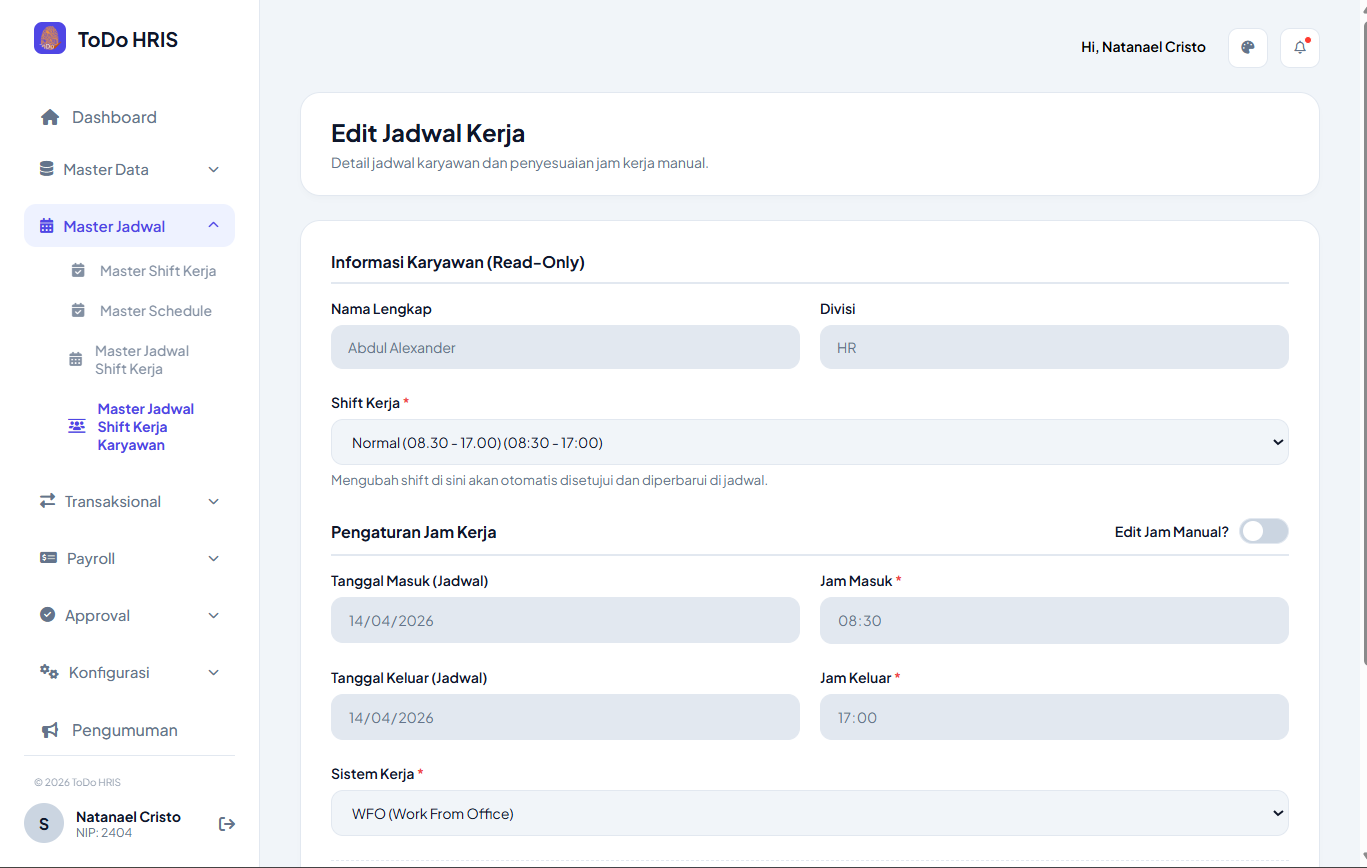
1. Klik icon edit (Aksi pada tabel) pada halaman utama Master Jadwal Shift Kerja Karyawan
2. Halaman akan beralih ke halaman edit jadwal shift karyawan (seperti pada gambar)
3. Sesuaikan jam kerja manual dengan mengaktifkan "Edit Jam Manual"
4. Isi jam masuk dan jam keluar yang sesuai
5. Klik "Sumpan Perubahan"
6. Jadwal Shift Kerja Karyawan berhasil di ubah
Data Karyawan Resign
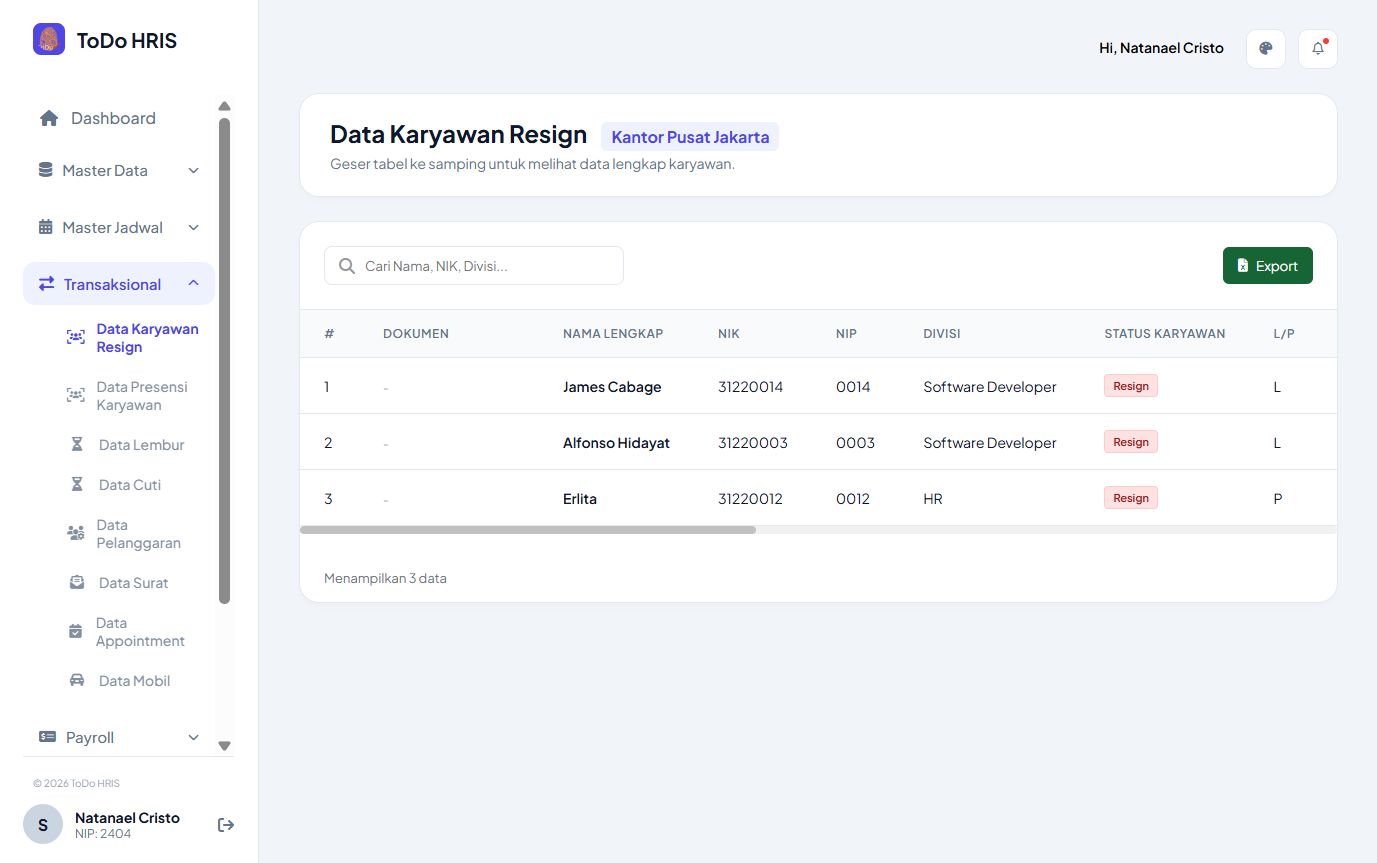
Export Excel
Melakukan ekspor data karyawan resign dalam bentuk excel
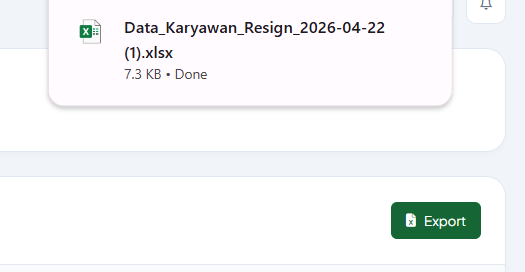
1. Klik "Export Excel" pada halaman utama Data Karyawan Resign
2. Data Karyawan Resign akan terunduh dalam bentuk excel
Data Presensi Karyawan
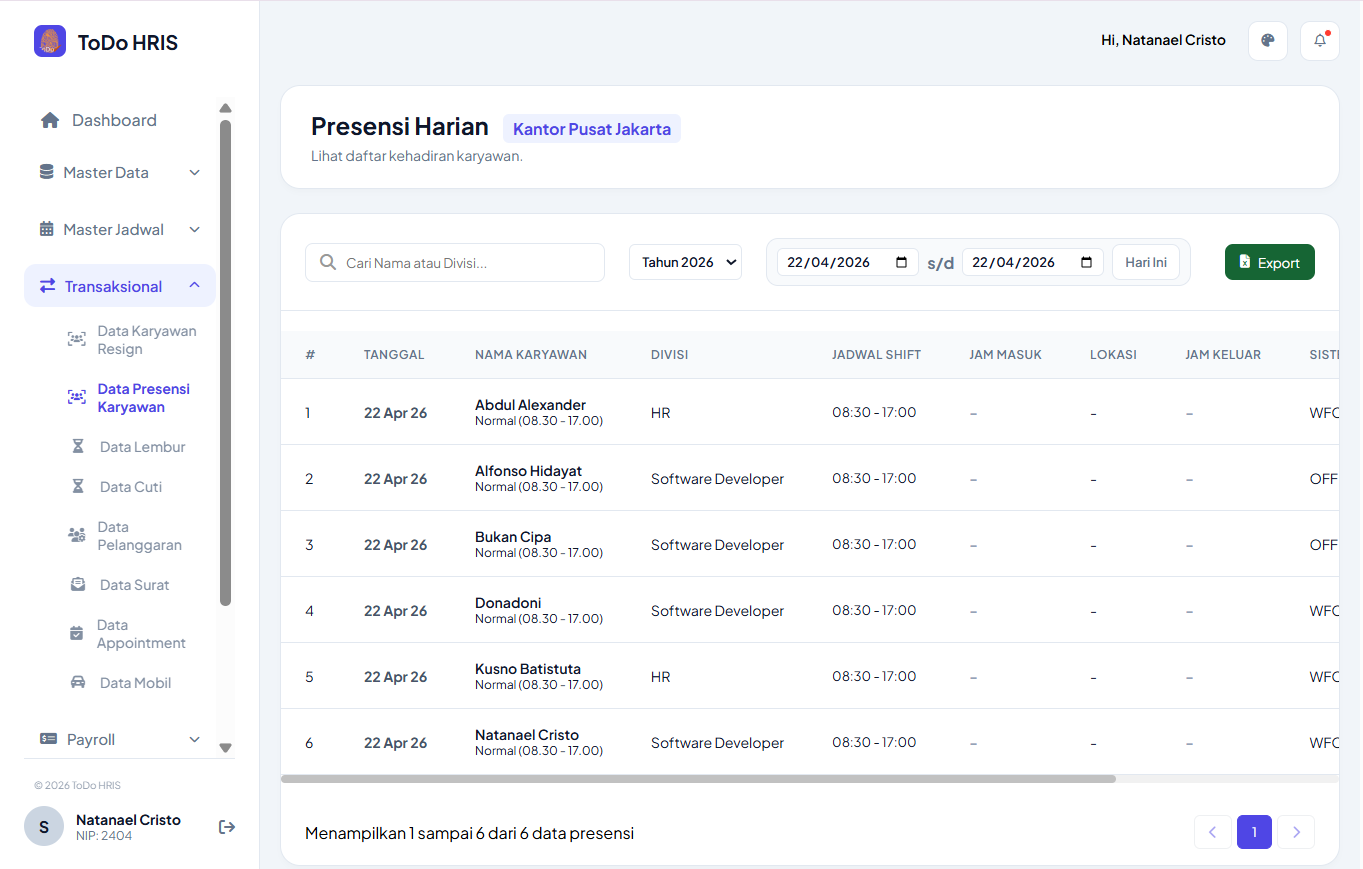
Export Excel
Melakukan ekspor data karyawan resign dalam bentuk excel
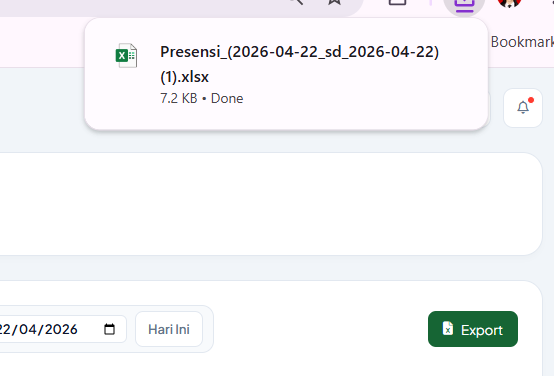
1. Klik "Export Excel" pada halaman utama Data Presensi Karyawan
2. Data Presensi Karyawan akan terunduh dalam bentuk excel
Data Lembur
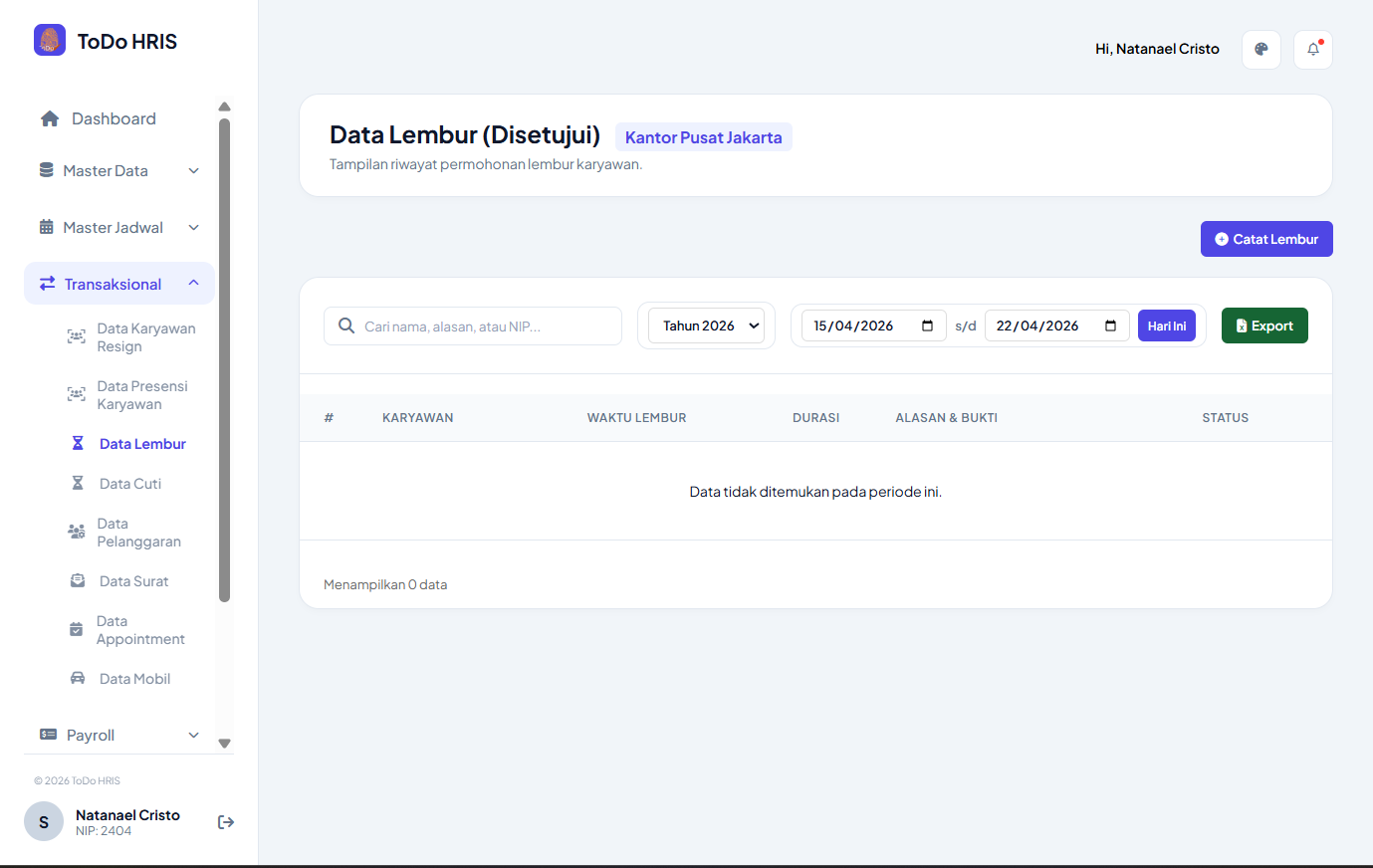
Export Excel
Melakukan ekspor data karyawan lembur dalam bentuk excel
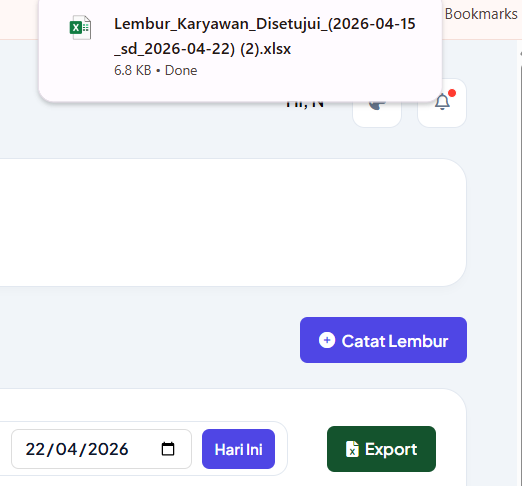
1. Klik "Export Excel" pada halaman utama Data Karyawan lembur
2. Data Karyawan lrmbur akan terunduh dalam bentuk excel
Catat Lembur (per Karyawan)
Mencatat Lembur Karyawan melalui admin (bukan melalui frontend)

1. Klik "+Catat Lembur" pada halaman utama Data Lembur
2. Halaman akan beralih ke halaman tambah data lembur seperti pada gambar
3. Pilih Karyawan yang ingin dicatat data lemburnya
4. Isi data lembur yang diperlukan
5. Klik "Simpan Pengajuan" untuk mengajukan lembur
6. Pengajuan lembur berhasil dilakukan
Catat Lembur (per Divisi)
Mencatat Lembur berdasarkan divisi dan grup kerja melalui admin (bukan melalui frontend)
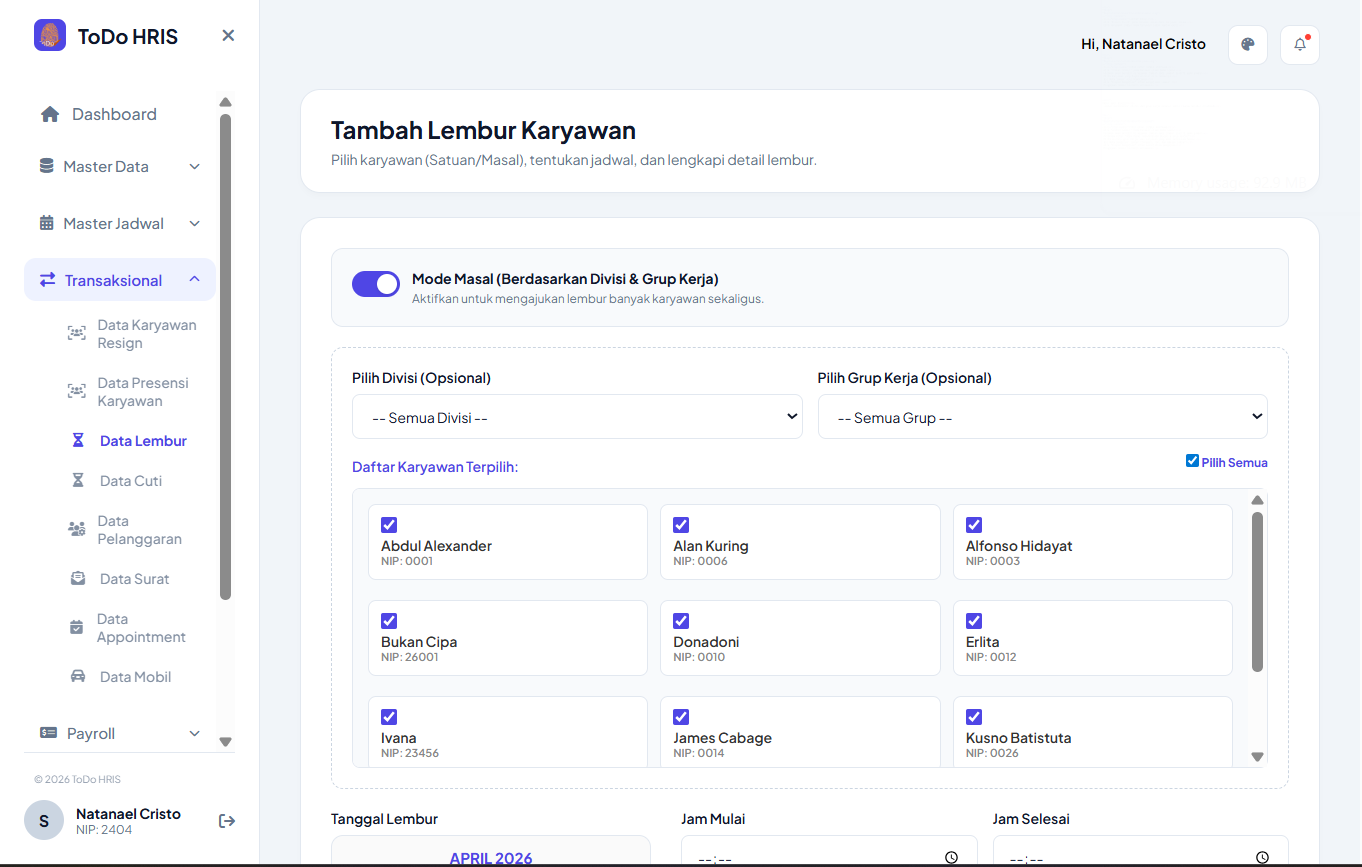
1. Klik "+Catat Lembur" pada halaman utama Data Lembur
2. Halaman akan beralih ke halaman tambah data lembur seperti pada gambar
3. Aktifkan fitur "Mode Masal (Berdasarkan Divisi & Grup Kerja)"
4. Pilih divisi, grup kerja, dan karyawan yang akan melakukan lembur
5. Isi data pengajuan lembur (tanggal, jam, dan alasan lembur)
6. Klik "Simpan Pengajuan" untuk melanjutkan pengajuan
7. Pengajuan lembur berhasil dilakukan
Data Cuti
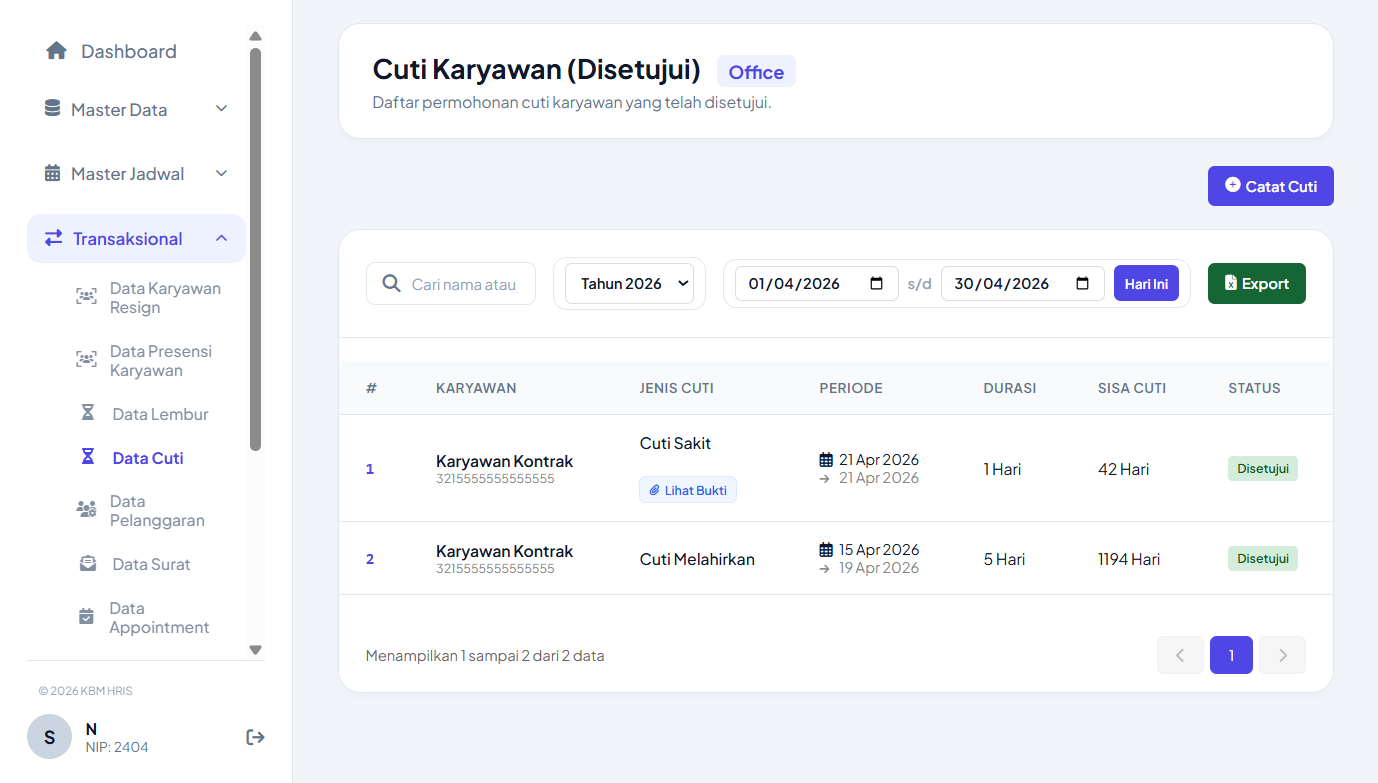
Export Excel
Melakukan ekspor data karyawan cuti dalam bentuk excel
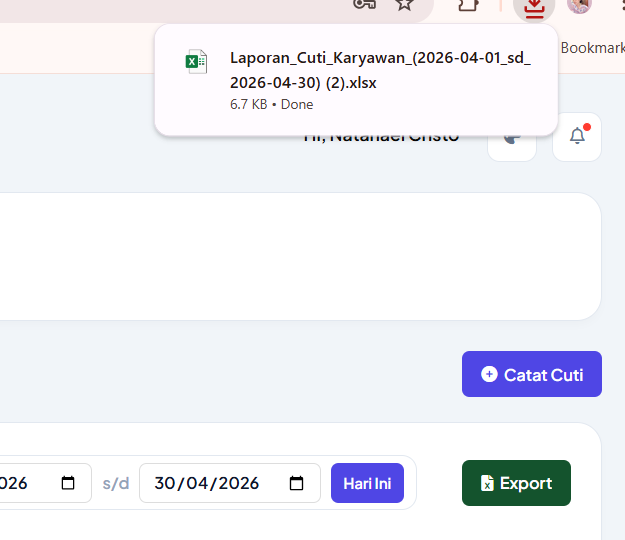
1. Klik "Export Excel" pada halaman utama Data Karyawan Cuti
2. Data Karyawan Cuti akan terunduh dalam bentuk excel
Catat Cuti
Mencatat Cuti Karyawan melalui admin (sudah disetujui)
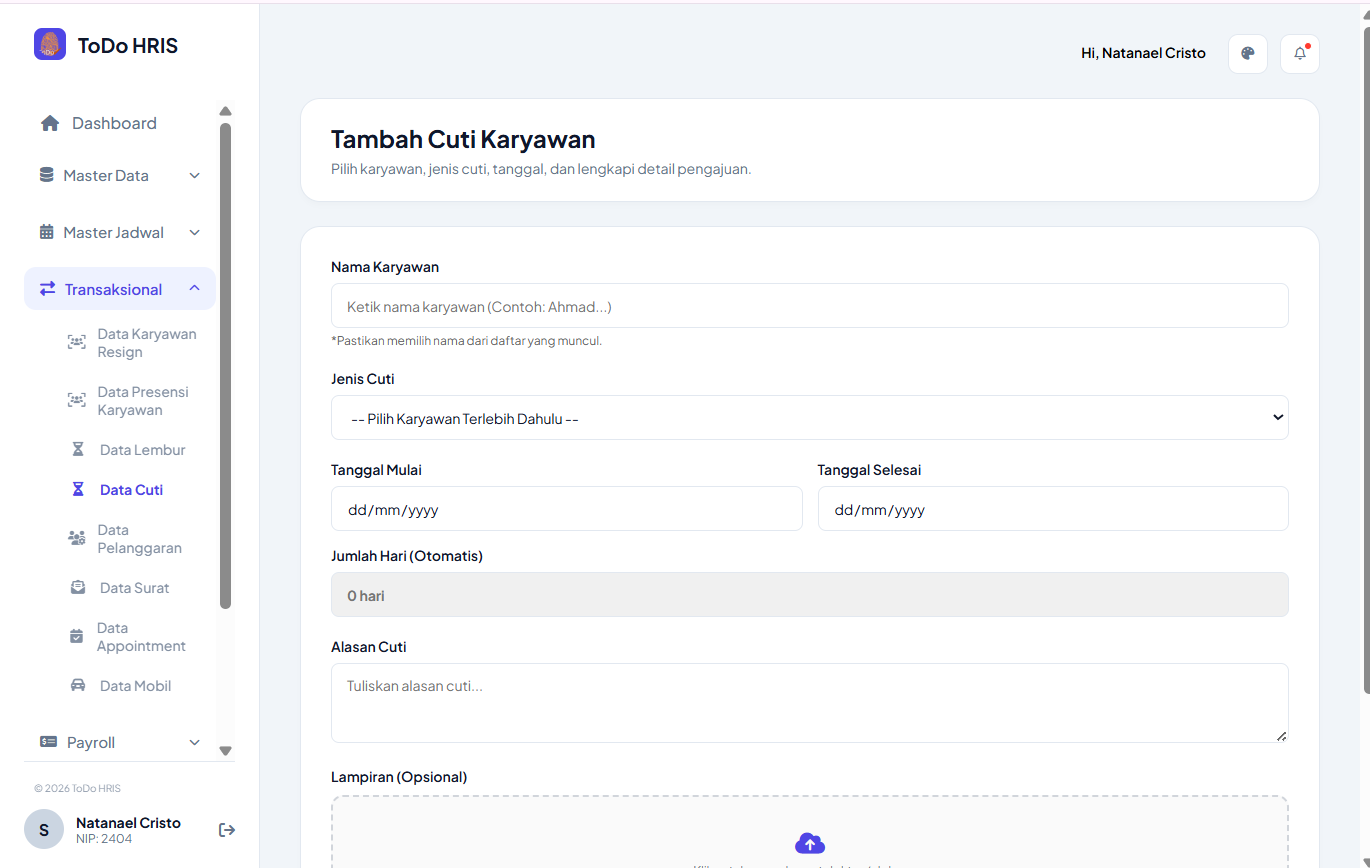
1. Klik "+Catat Cuti" pada halaman utama Data Cuti
2. Halaman akan beralih ke halaman tambah data cuti seperti pada gambar
3. Pilih Karyawan yang ingin melakukan cuti (pastikan karyawan memiliki jadwal shift kerja)
4. Isi data cuti yang diperlukan pada kolom yang tersedia
5. Klik "Tambahkan Cuti" untuk pengajuan data cuti
6. Pengajuan cuti berhasil dilakukan
Data Pelanggaran
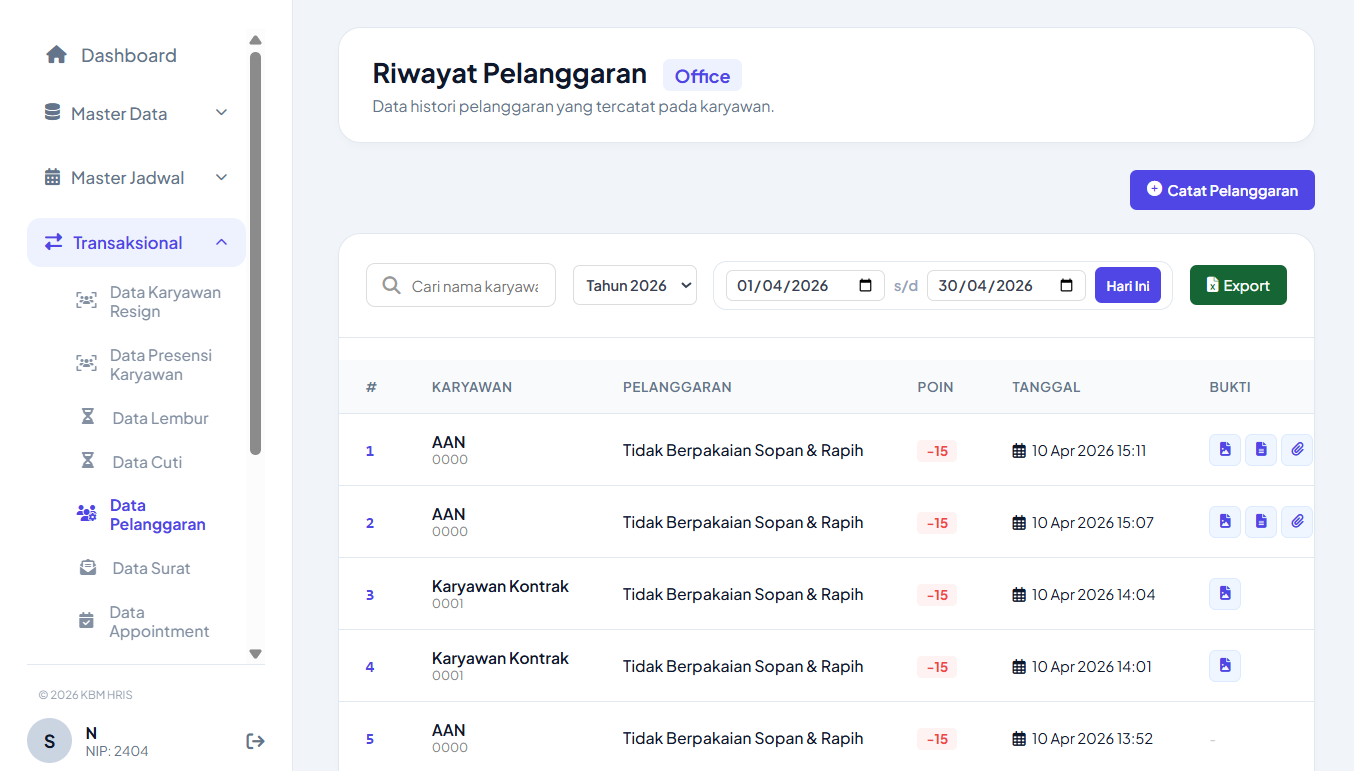
Export Excel
Melakukan ekspor data karyawan cuti dalam bentuk excel

1. Klik "Export Excel" pada halaman utama Data Pelanggaran Karyawan
2. Data Pelanggarn Karyawan akan terunduh dalam bentuk excel
Catat Pelanggaran
Mencatat Pelanggaran yang dilakukan Karyawan

1. Klik "+Catat Pelanggaran" pada halaman utama Data Pelanggaran
2. Halaman akan beralih ke halaman catat pelanggaran seperti pada gambar
2. Isi data pelanggaran karyawan (nama karyawan, jenis pelanggaran, dan bukti pelanggaran)
3. Klik "Simpan Data"
4. Data Pelanggaran Karyawan berhasil dicatat
Data Surat
Arsip surat keluar/masuk dan dokumentasi
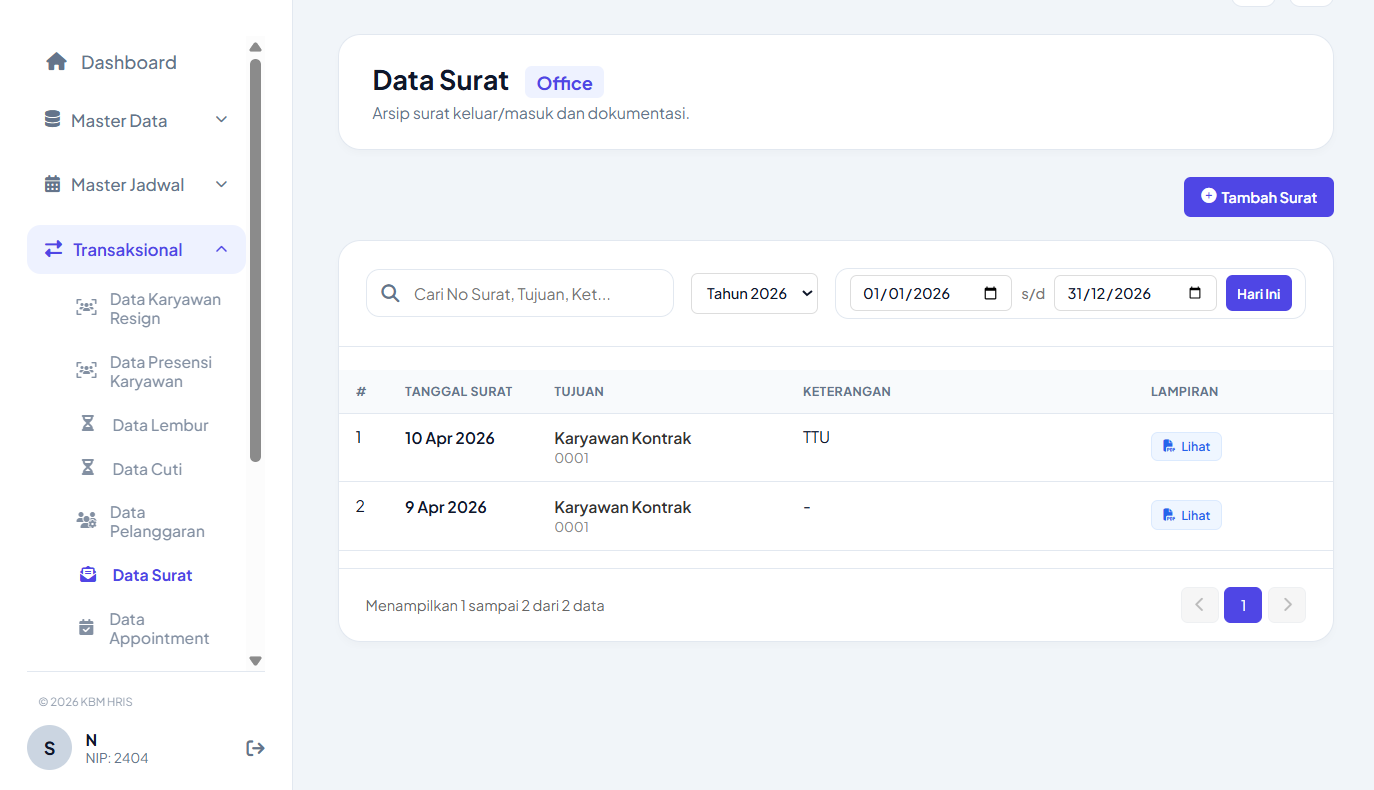
Tambah Surat
Menambahkan surat baru

1. Klik "+Tambah Surat" pada halaman utama Data Surat
2. Halaman akan beralih ke halaman tambah surat (seperti pada gambar)
2. Isi data surat dan upload dokumen surat dalam bentuk dokumen
3. Klik "Simpan" untuk menyimpan data surat
4. Data surat berhasil disimpan

1. Klik "Generate Otomatis" pada halaman utama Data Surat
2. Halaman akan beralih ke inputan generate otomatis (seperti pada gambar)
3. Isi data surat yang diperlukan pada kolom yang tersedia
4. Klik "Generate PDF & Simpan" untuk membuat surat dan menyimpannya
5. Surat berhasil dibuat dan berhasil disimpan
Data Appointment
Daftar jadwal penggunaan kendaraan dan janji temu.
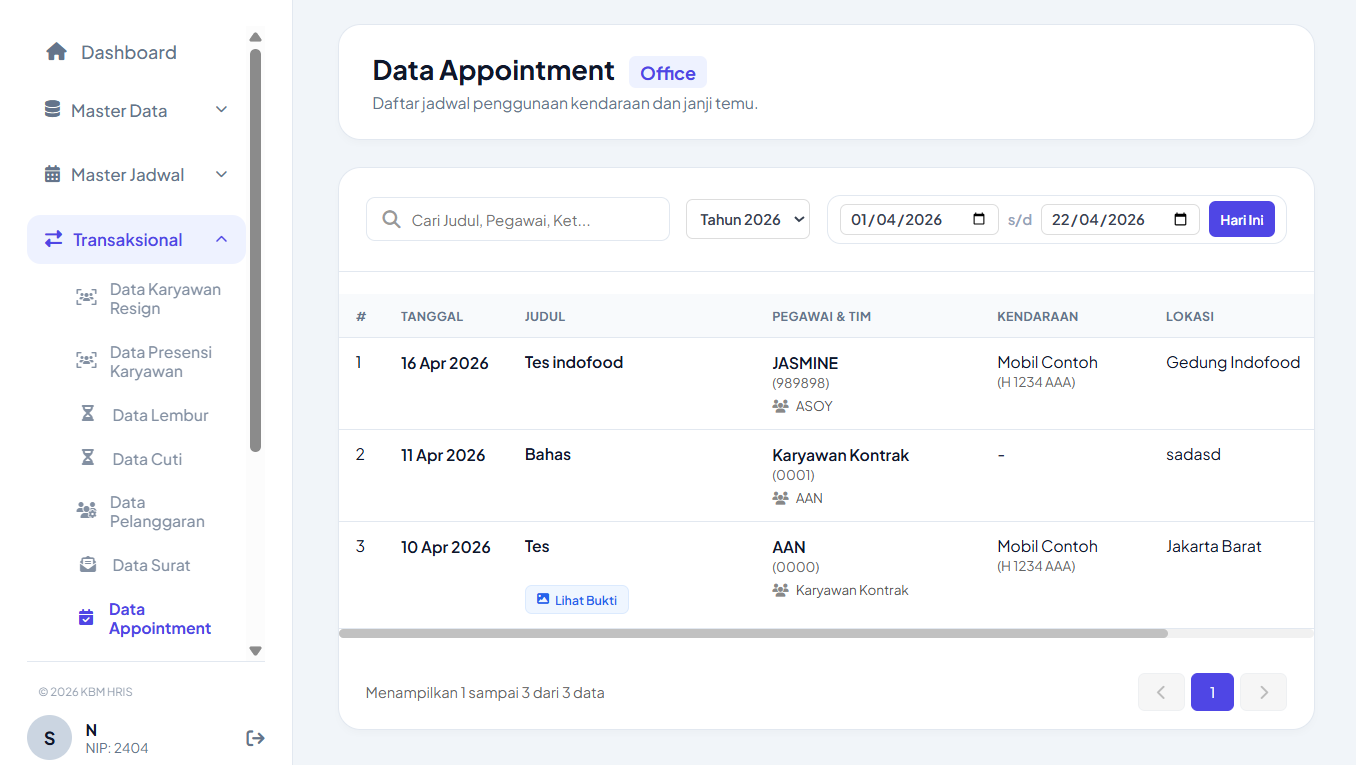
Data Mobil
Monitoring data peminjaman kendaraan operasional kantor.
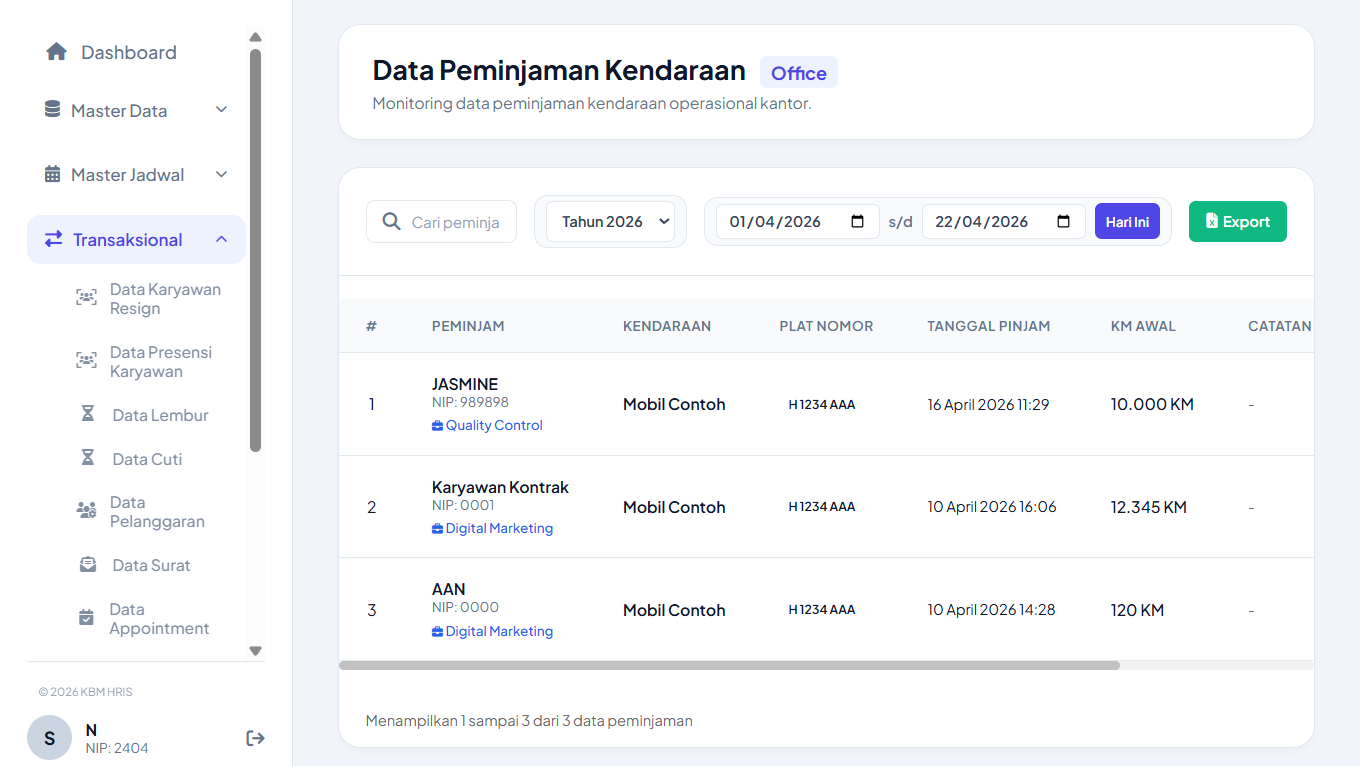
Export Excel
Mengekspor daftar karyawan dalam bentuk excel
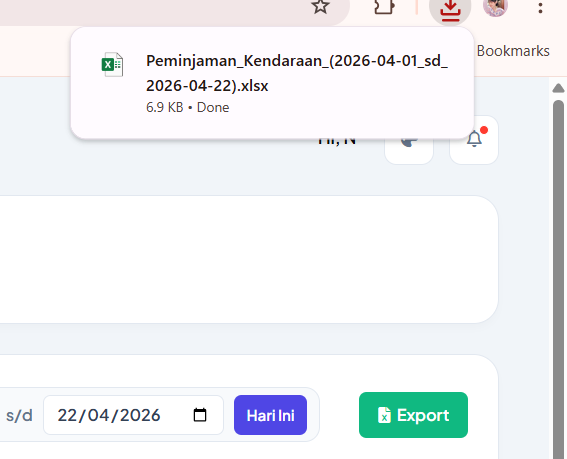
1. Klik tombol "Export Excel" pada halaman utama Data Mobil
2. Data Mobil akan otomatis terunduh dalam bentuk excel
Master Gaji
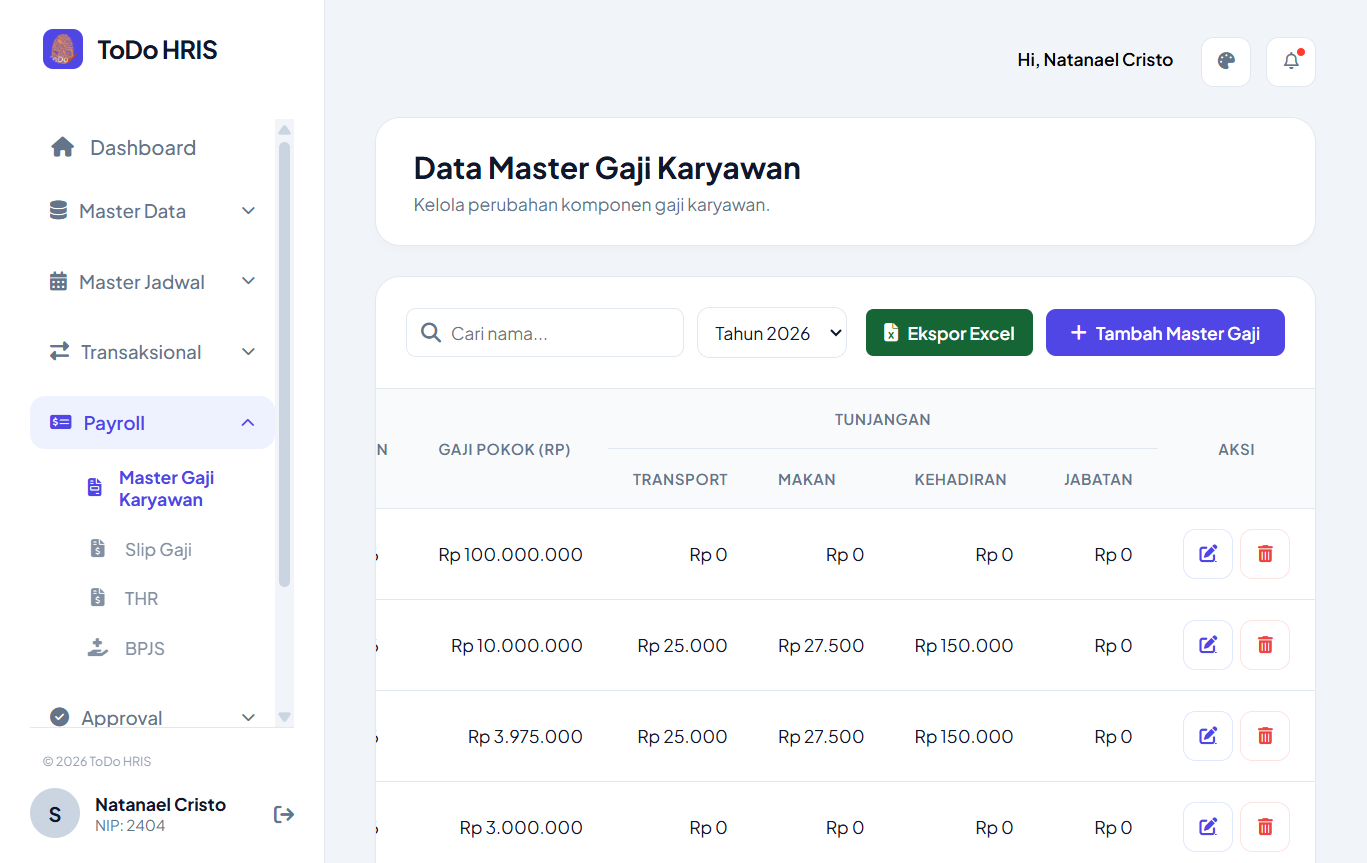
Tambah Master Gaji
Menambahkan data gaji karyawan

1. Klik tombol "Tambah Master Gaji" pada halaman utama Master Gaji Karyawan
2. Halaman akan beralih ke halaman Tambah Master Gaji (seperti pada gambar)
3. Pilih karyawan yang ingin dibuatkan data gaji dan isi data gaji yang diperlukan pada kolom input yang tersedia
4. Aktifkan kalkulasi BPJS dan Lembur jika diperlukan
5. Klik "Simpan Data" untuk menyimpan data gaji karyawan
6. Data Gaji Karyawan berhasil disimpan
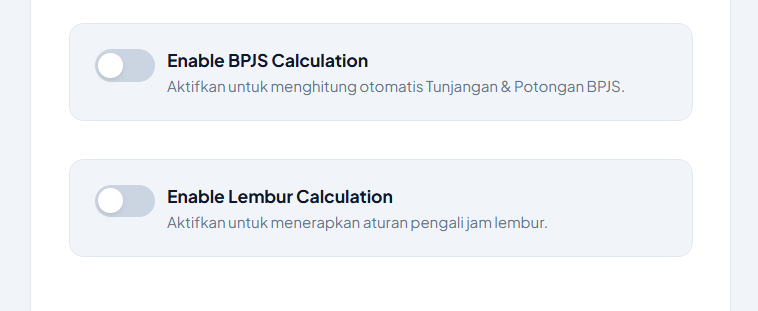
BPJS CALCULATION : Aktifkan untuk menghitung otomatis Tunjangan & Potongan BPJS
LEMBUR CALCULATION : Aktifkan untuk menerapkan aturan pengali jam lembur
Slip Gaji
Data slip gaji karyawan
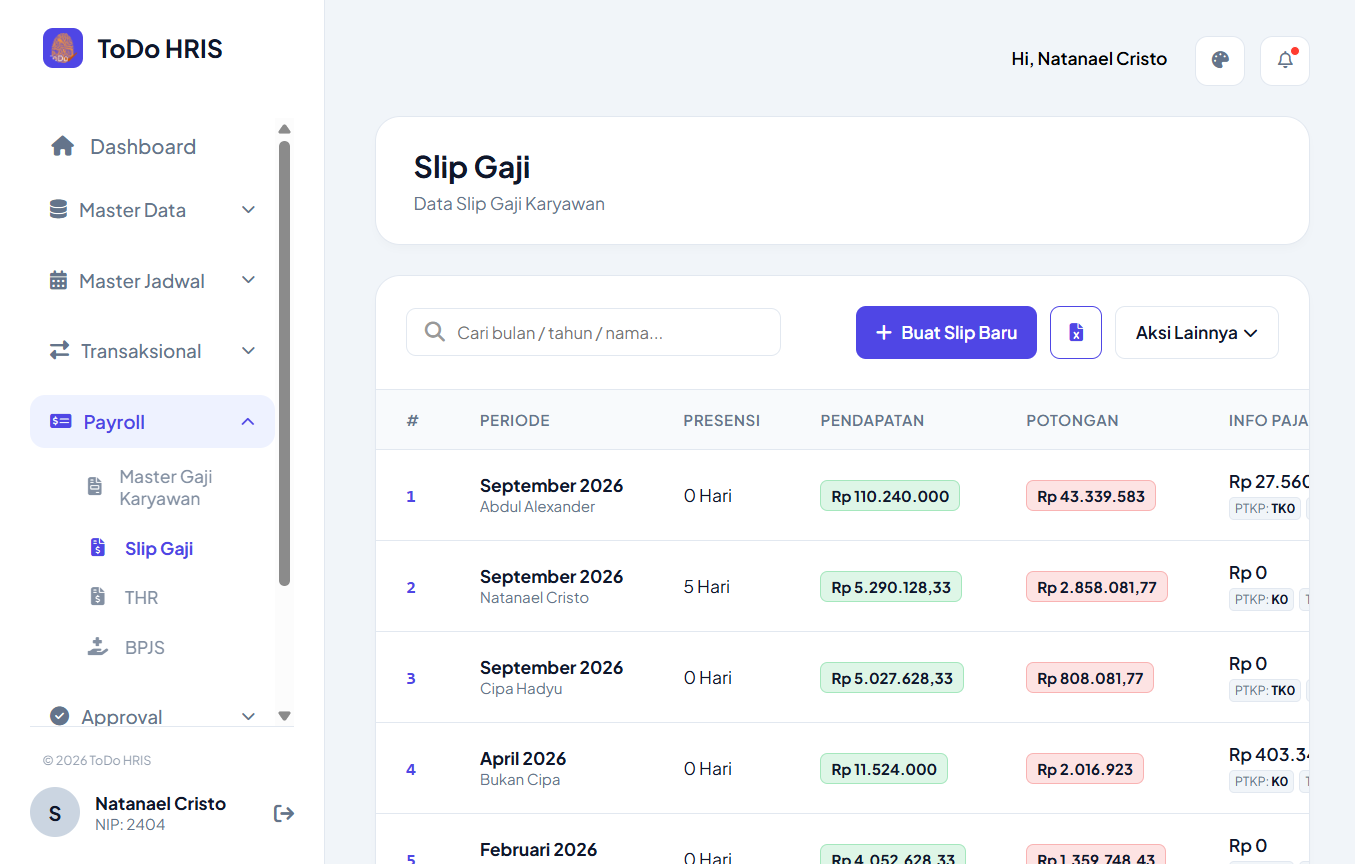
Buat Slip Baru
Membuat Slip Gaji dengan kalkulasi otomatis.
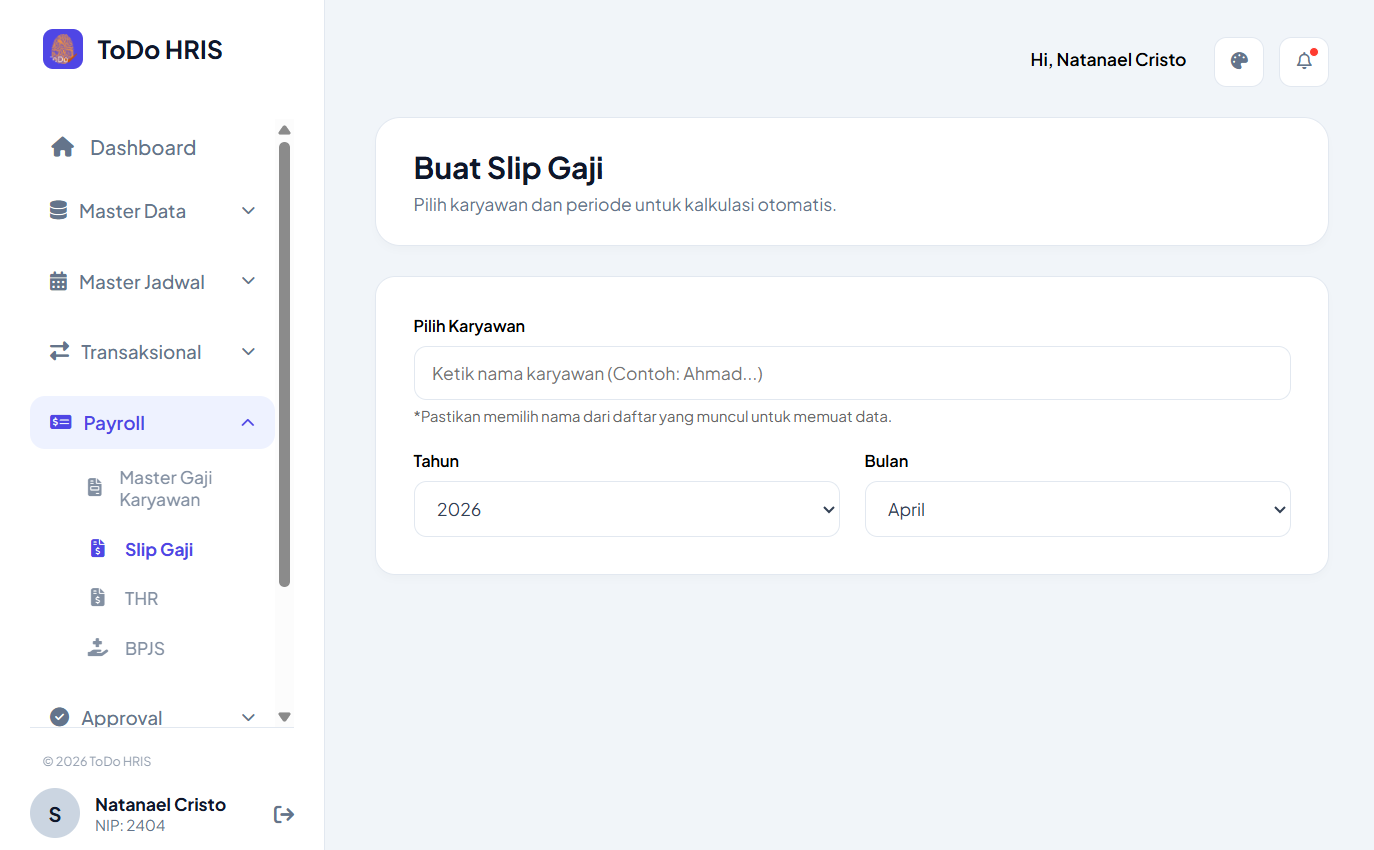
1. Klik tombol "Buat Slip Baru" pada halaman utama Slip Gaji
2. Halaman akan beralih ke halaman Buat Slip Gaji (seperti pada gambar)
3. Pilih karyawan dan periode untuk kalkulasi otomatis pada kolom input yang tersedia
4. Halaman akan menampilkan preview slip gaji yang telah terkalkulasi
5. Klik "Simpan Slip Gaji" untuk menyimpan
6. Data Slip Gaji Karyawan berhasil disimpan
Aksi Lainnya
Aksi yang dapat dilakukan untuk mengelola data slip gaji karyawan
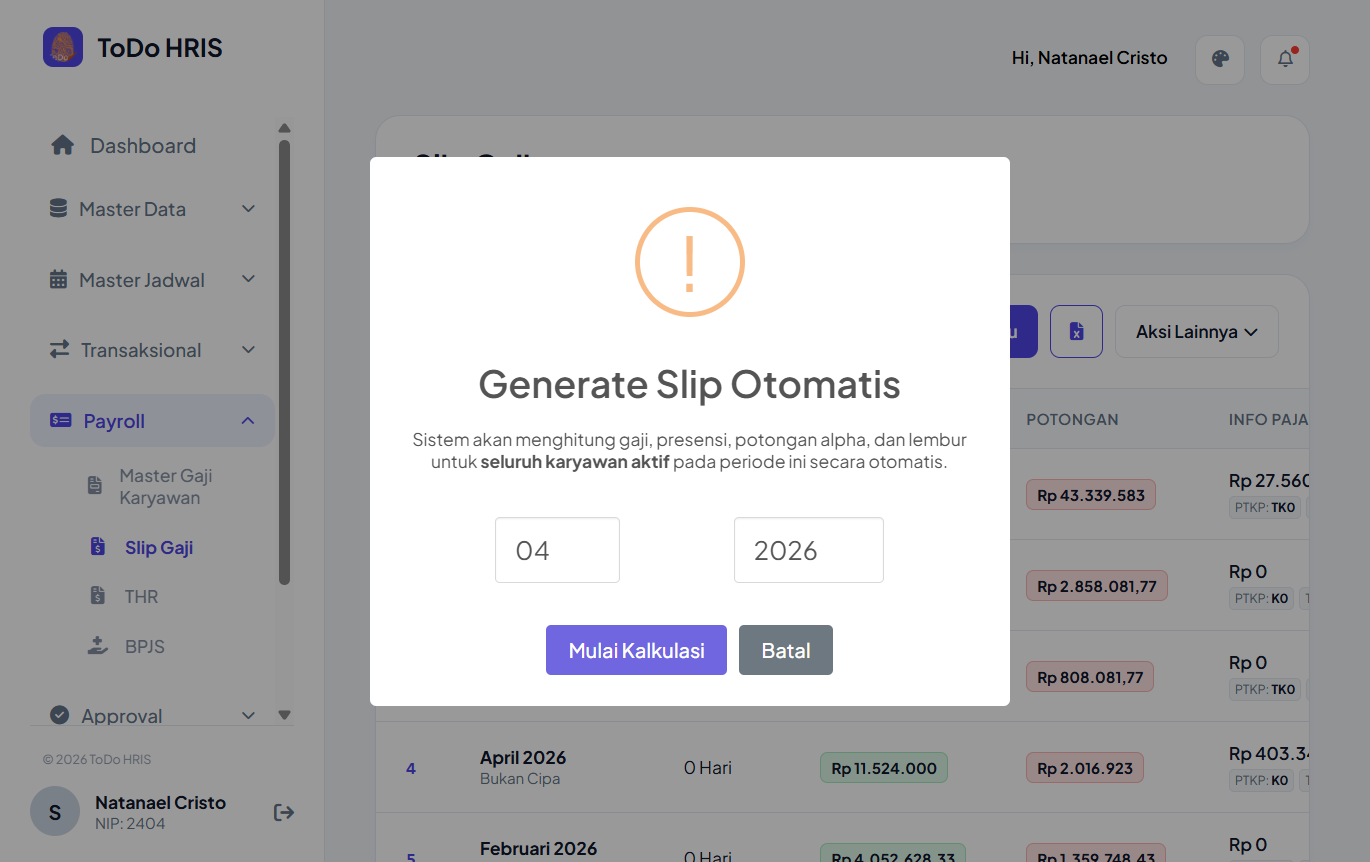
Sistem akan menghitung gaji, presensi, potongan alpha, dan lembur untuk seluruh karyawan aktif pada periode ini secara otomatis.
1. Klik tombol "Generate Semua Karyawan" (aksi lainnya) pada halaman utama Slip Gaji
2. Halaman akan menampilkan popup untuk generate slip gaji
3. Isi periode slip gaji (bulan dan tahun)
4. Klik "Mulai Kalkulasi"
5. Generate Slip gaji berhasil dilakukan
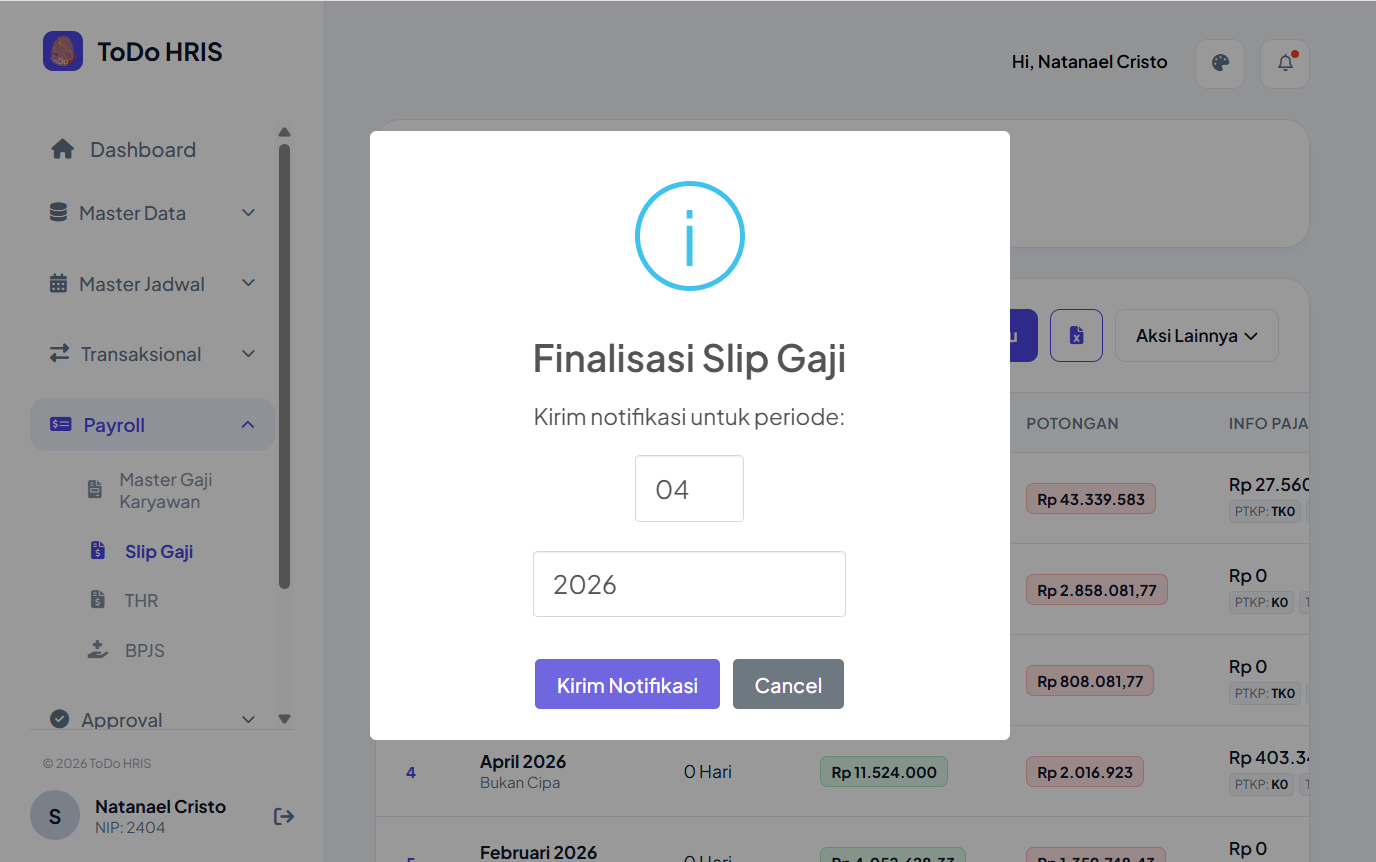
Untuk mengirimkan notifikasi kepada karyawan
1. Klik tombol "Finalisasi & Kirim Notifikasi" (aksi lainnya) pada halaman utama Slip Gaji
2. Halaman akan menampilkan popup finalisasi & kirim notifikasi (seperti pada gambar)
3. Isi periode gaji yang akan dikirimkan notifikasi
4. Klik "Kirim Notifikasi" untuk menyimpan
5. Notifikasi Gaji berhasil dikirimkan
Slip THR
Data slip THR Karyawan
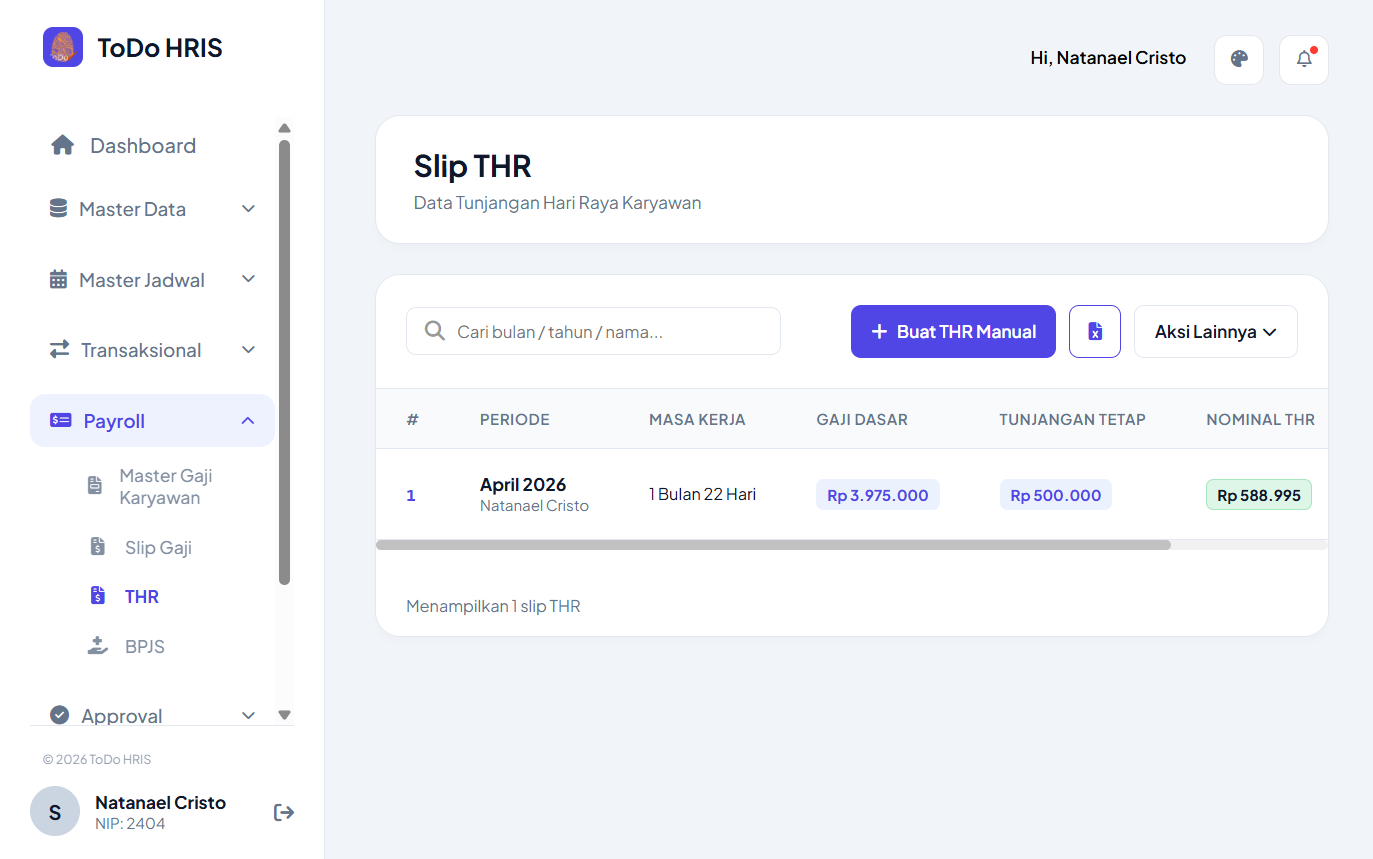
Buat THR Manual
Pilih karyawan dan atur perhitungan Tunjangan Hari Raya secara otomatis.

1. Klik tombol "Buat THR Manual" pada halaman utama THR
2. Halaman akan beralih ke halaman Buat THR Manual (seperti pada gambar)
3. Pilih karyawan dan isi data THR lainnya
4. Halaman akan menampilkan rincian THR secara otomatis
5. Klik "Simpan Slip THR"
6. Data THR Karyawan berhasil disimpan
Aksi Lainnya
Aksi yang dapat dilakukan untuk mengelola data THR karyawan
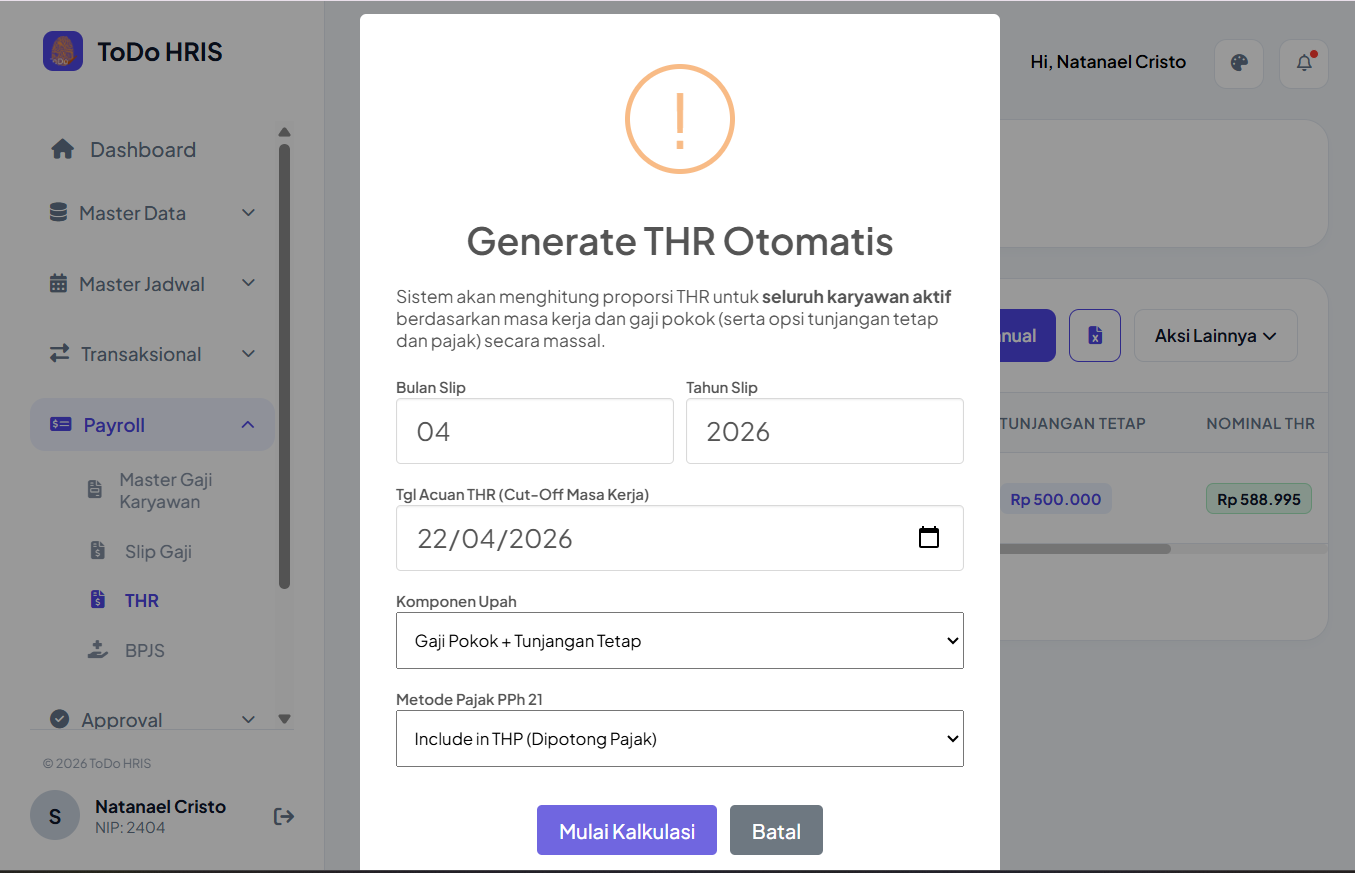
Sistem akan menghitung proporsi THR untuk seluruh karyawan aktif berdasarkan masa kerja dan gaji pokok (serta opsi tunjangan tetap dan pajak) secara massal.
1. Klik tombol "Generate Semua Karyawan" (aksi lainnya) pada halaman utama THR
2. Halaman akan menampilkan popup untuk generate THR
3. Isi periode slip gaji (bulan,tahun, tahun acuan, komponen upah, metode pajak)
4. Klik "Mulai Kalkulasi"
5. Generate THR berhasil dilakukan

Untuk mengirimkan notifikasi THR kepada karyawan
1. Klik tombol "Finalisasi & Kirim Notifikasi" (aksi lainnya) pada halaman utama THR
2. Halaman akan menampilkan popup finalisasi & kirim notifikasi (seperti pada gambar)
3. Isi periode THR yang akan dikirimkan notifikasi
4. Klik "Kirim Notifikasi" untuk menyimpan
5. Notifikasi THR berhasil dikirimkan
BPJS
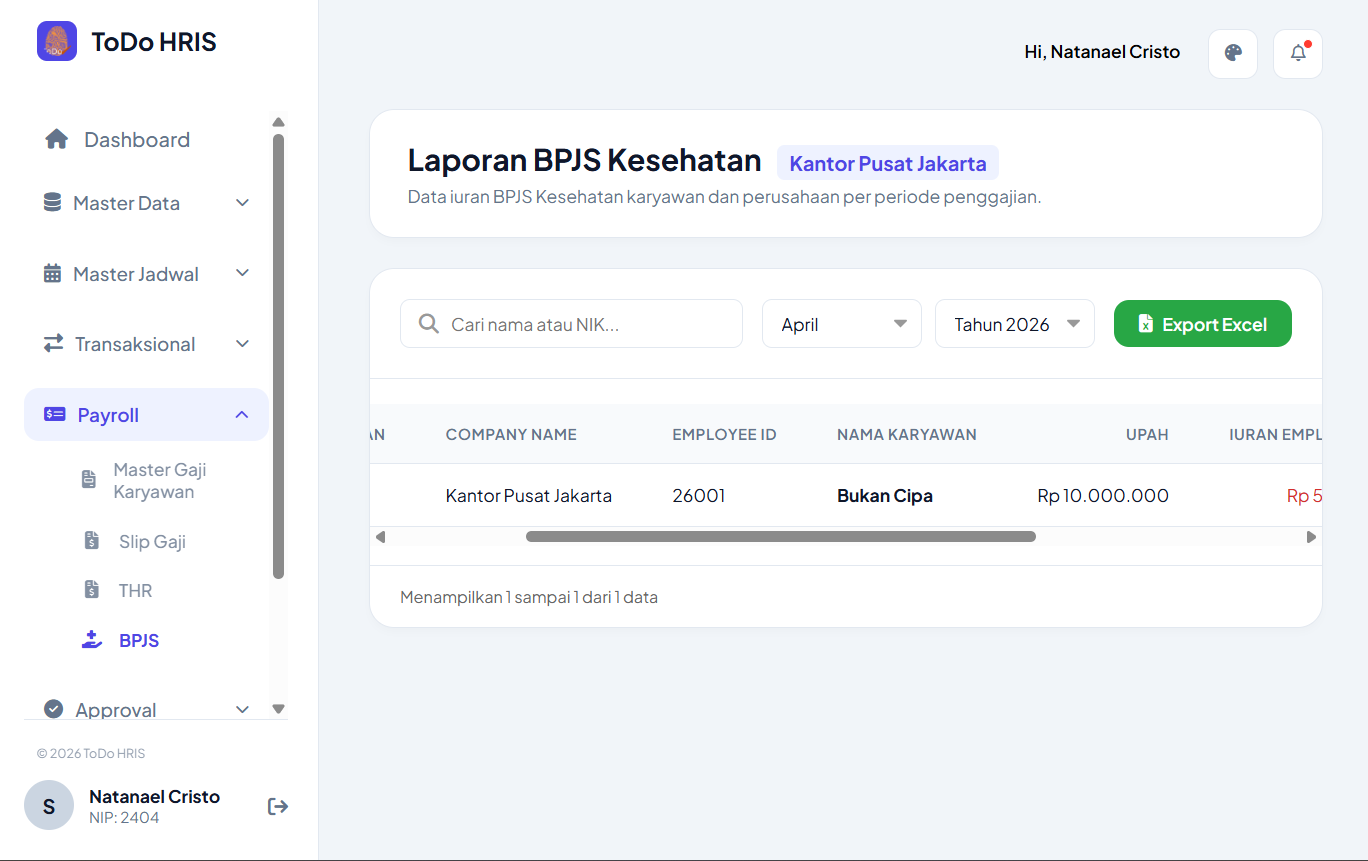
Export Excel
Melakukan ekspor data BPJS dalam bentuk excel
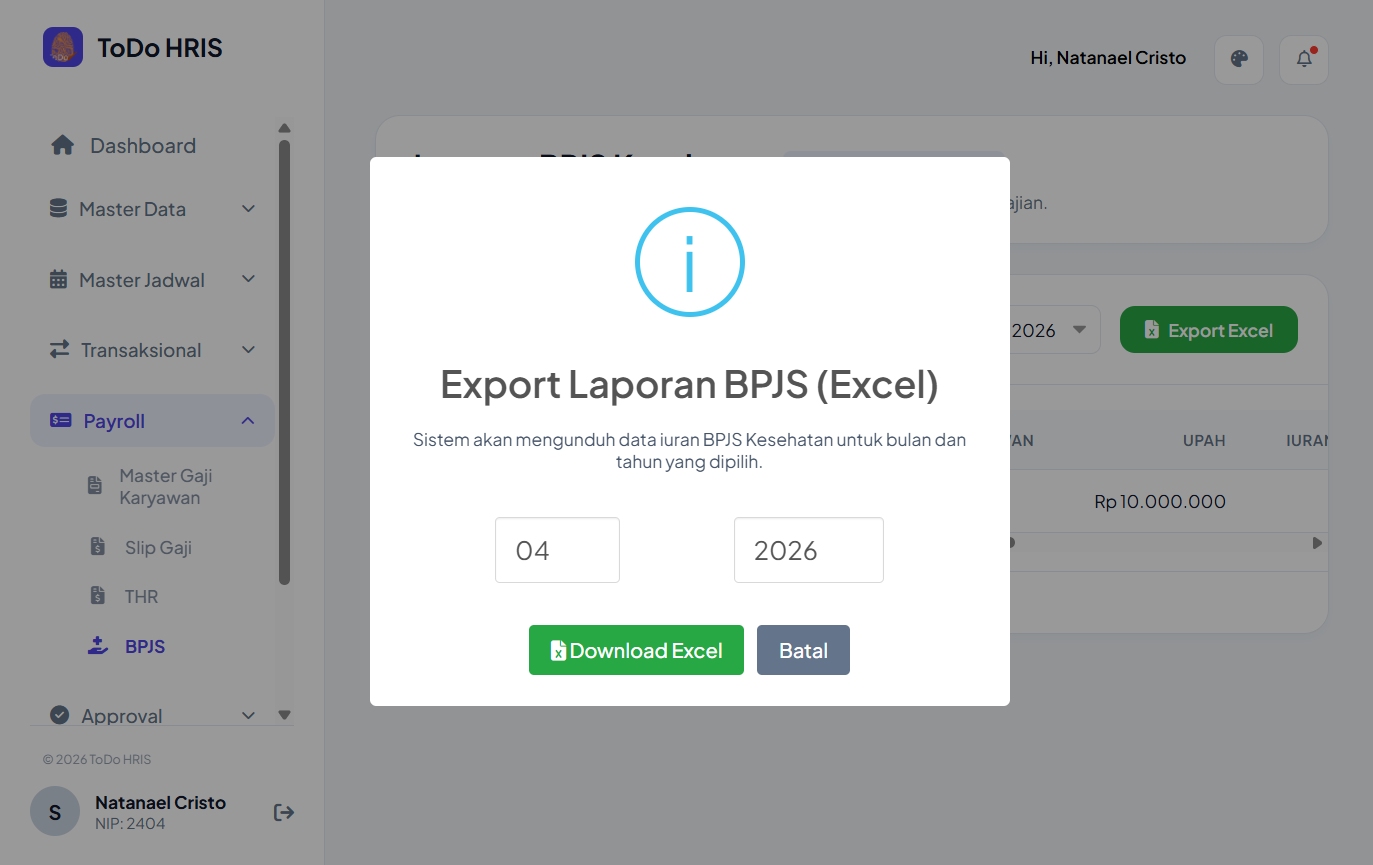
1. Klik "Export Excel" pada halaman utama BPJS
2. Halaman akan menampilkan popup export data (seperti pada gambar)
3. Pilih periode BPJS (bulan dan tahun)
4. Klik "Download Excel"
5. Data BPJS berhasil diekspor dalam bentuk excel
PENGAJUAN CUTI
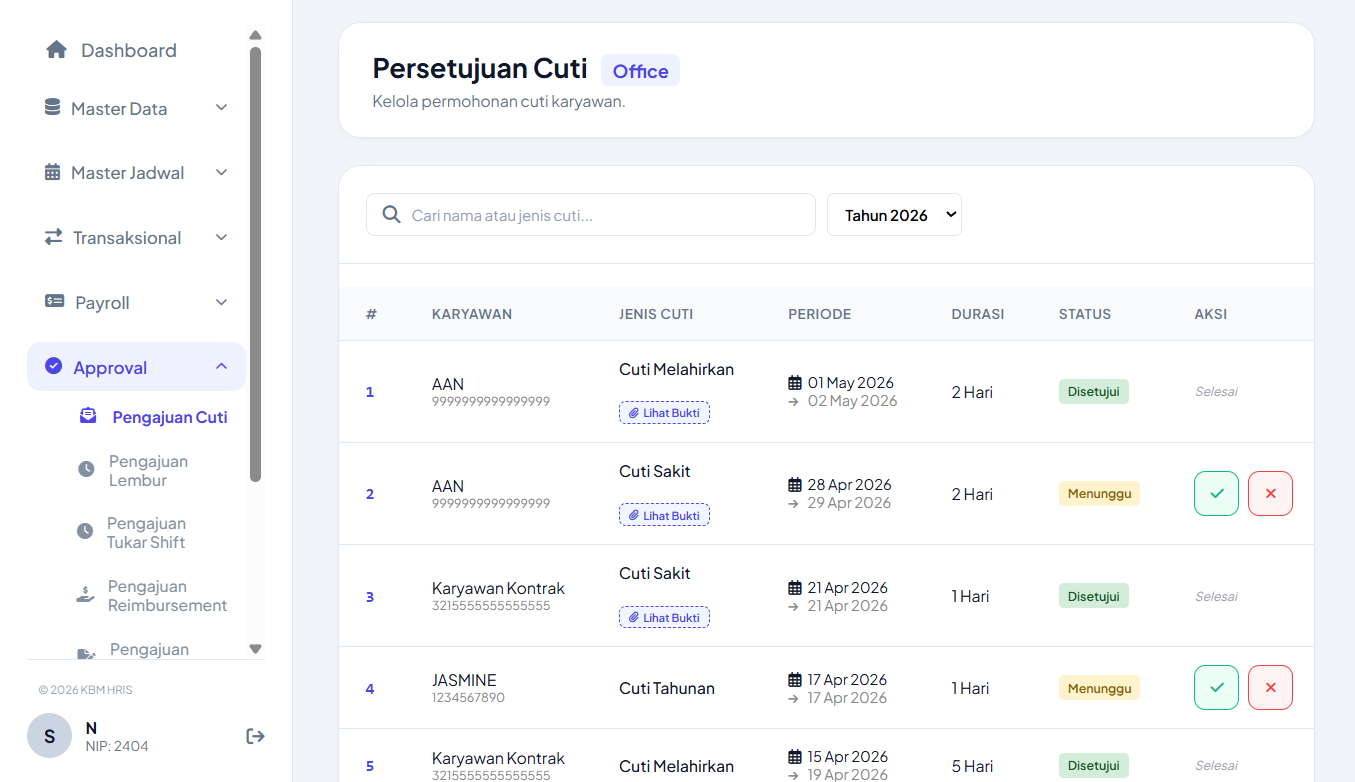
Aksi
Menyetujui atau menolak pengajuan cuti karyawan
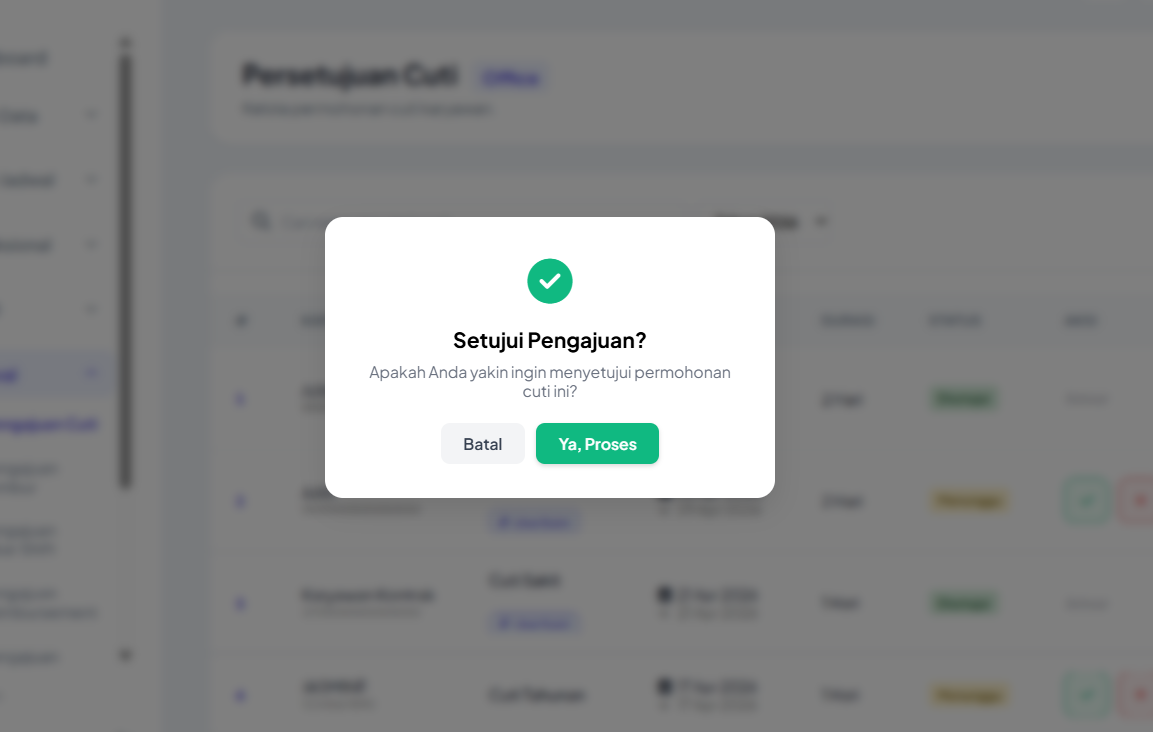
1. Klik tanda centang hijau (aksi) pada halaman utama Pengajuan Cuti
2. Halaman akan menampilkan popup setujui cuti (seperti pada gambar)
3. Klik "Ya, Proses" untuk melanjutkan persetujuan
4. Pengajuan cuti berhasil disetujui
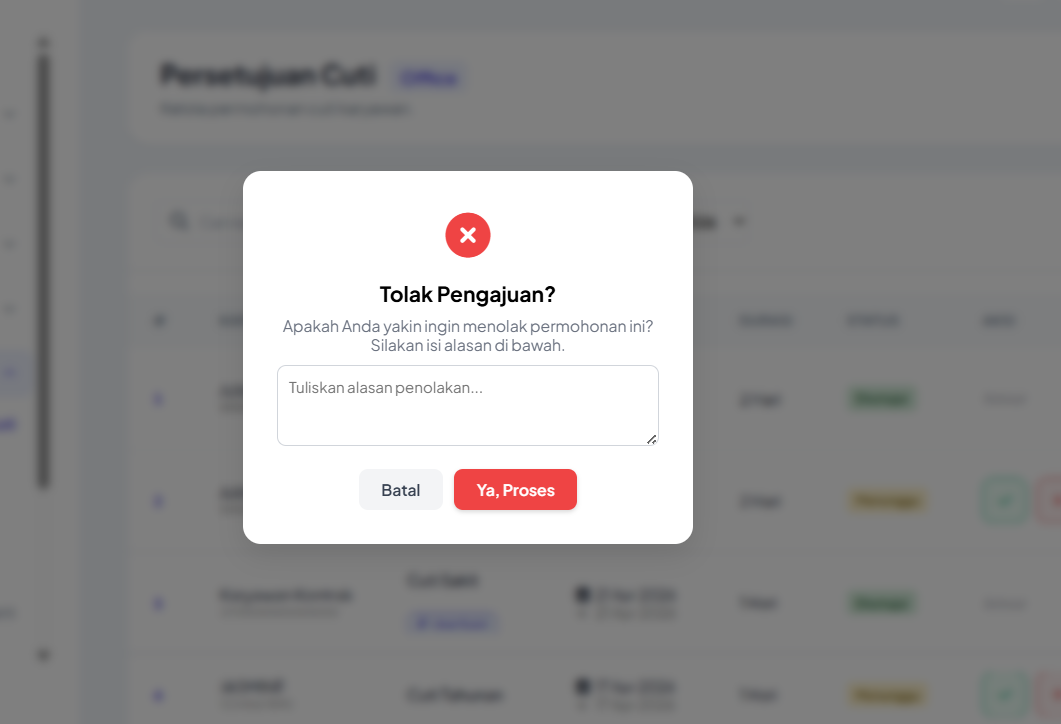
1. Klik tanda silang merah (aksi) pada halaman utama Pengajuan Cuti
2. Halaman akan menampilkan popup penolakan cuti (seperti pada gambar)
3. Isi alasan penolakan cuti
4. Klik "Ya, Proses" untuk melanjutkan penolakan
5. Pengajuan cuti berhasil ditolak
PENGAJUAN LEMBUR

Aksi
Menyetujui atau menolak pengajuan lembur karyawan
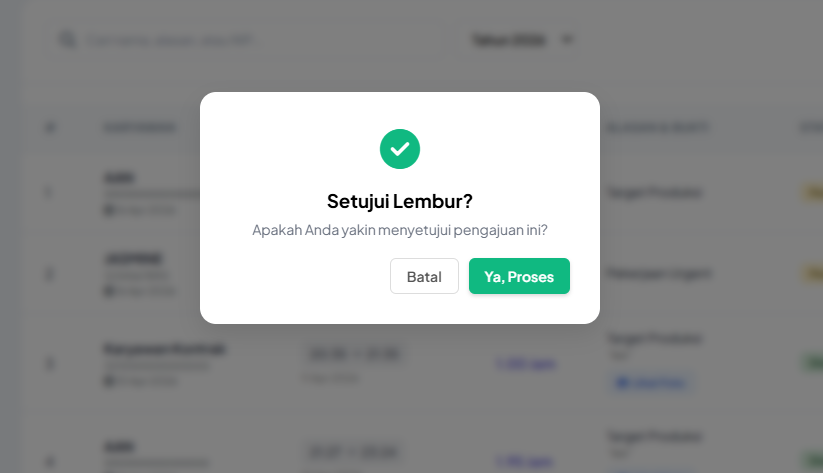
1. Klik tanda centang hijau (aksi) pada halaman utama Pengajuan Lembur
2. Halaman akan menampilkan popup setujui lembur (seperti pada gambar)
3. Klik "Ya, Proses" untuk melanjutkan persetujuan
4. Pengajuan lembur berhasil disetujui
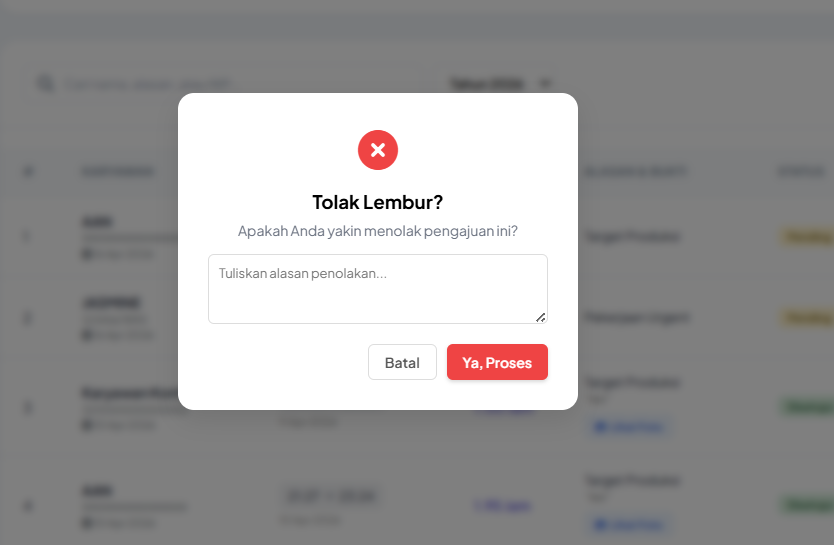
1. Klik tanda silang merah (aksi) pada halaman utama Pengajuan Lembur
2. Halaman akan menampilkan popup penolakan lembur (seperti pada gambar)
3. Isi alasan penolakan lembur
4. Klik "Ya, Proses" untuk melanjutkan penolakan
5. Pengajuan lembur berhasil ditolak
PENGAJUAN TUKAR SHIFT
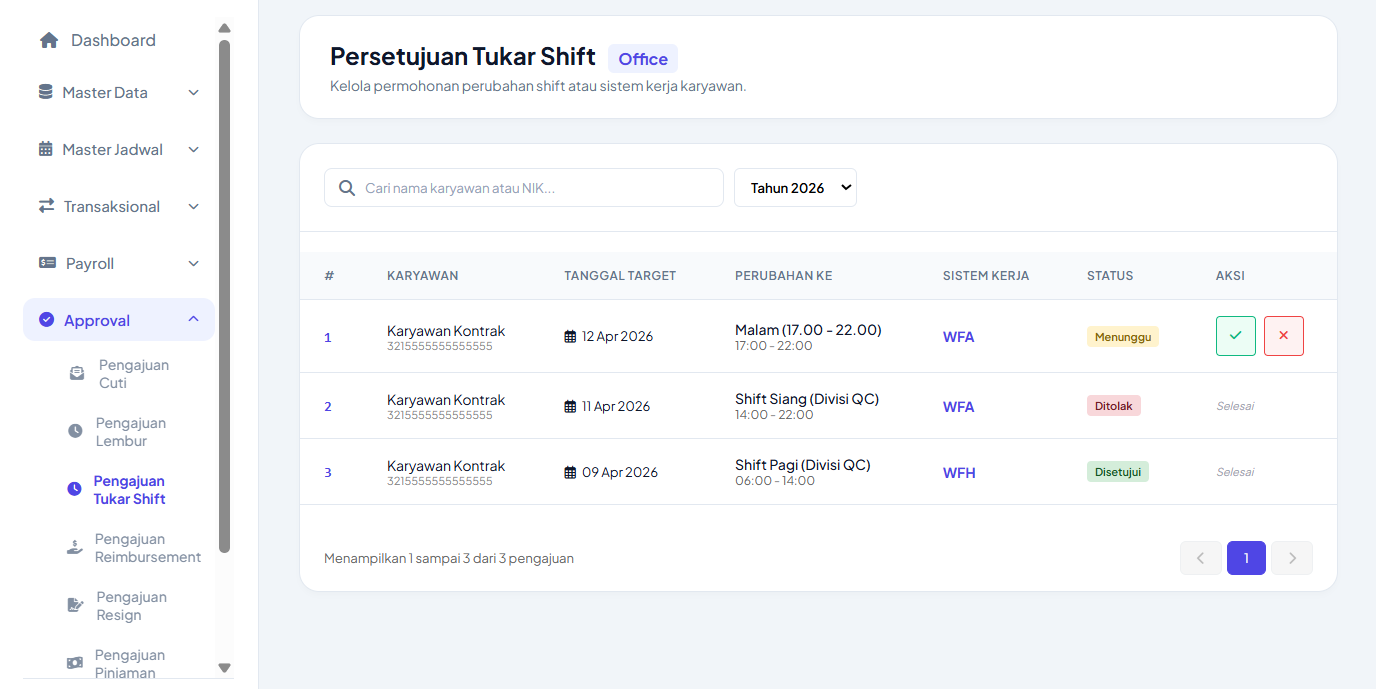
Aksi
Menyetujui atau menolak pengajuan tukar shift karyawan
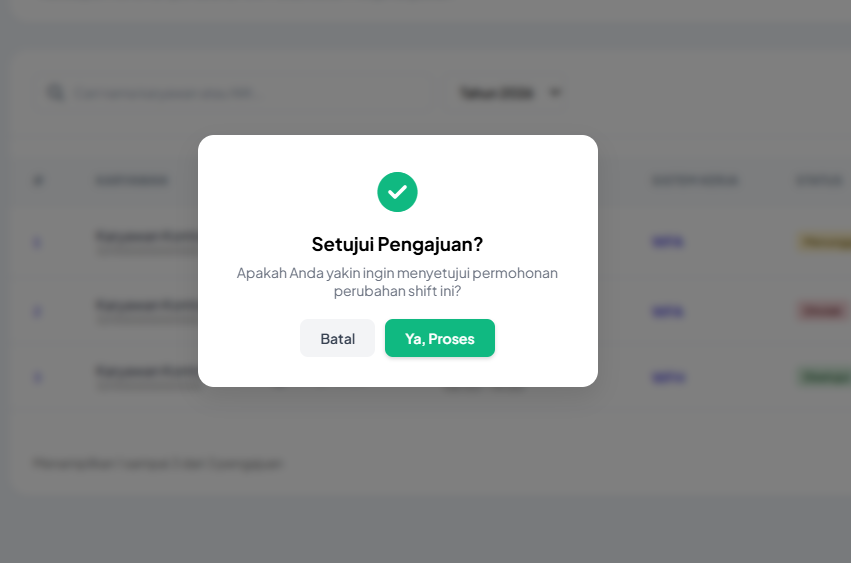
1. Klik tanda centang hijau (aksi) pada halaman utama Pengajuan Tukar Shift
2. Halaman akan menampilkan popup setujui tukar shift (seperti pada gambar)
3. Klik "Ya, Proses" untuk melanjutkan persetujuan
4. Pengajuan tukar shift berhasil disetujui
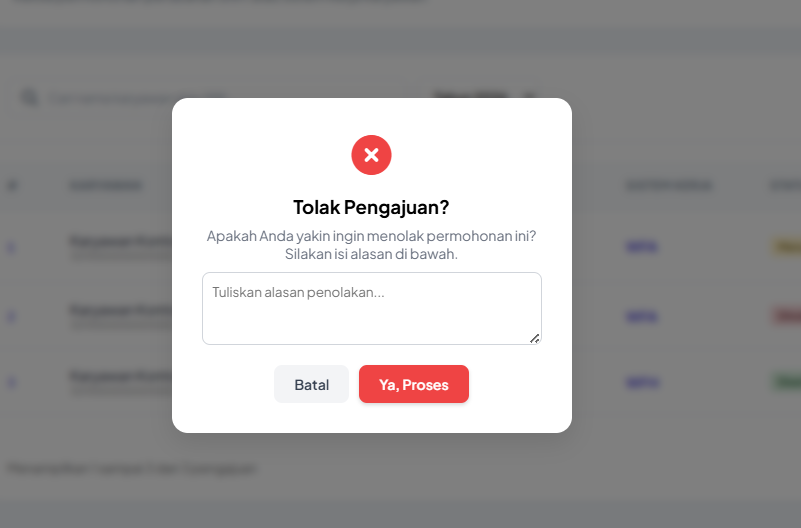
1. Klik tanda silang merah (aksi) pada halaman utama Pengajuan Tukar Shift
2. Halaman akan menampilkan popup penolakan tukar shift (seperti pada gambar)
3. Isi alasan penolakan tukar shift
4. Klik "Ya, Proses" untuk melanjutkan penolakan
5. Pengajuan tukar berhasil ditolak
PENGAJUAN REIMBURSEMENT

Aksi
Menyetujui atau menolak pengajuan reimbursement karyawan
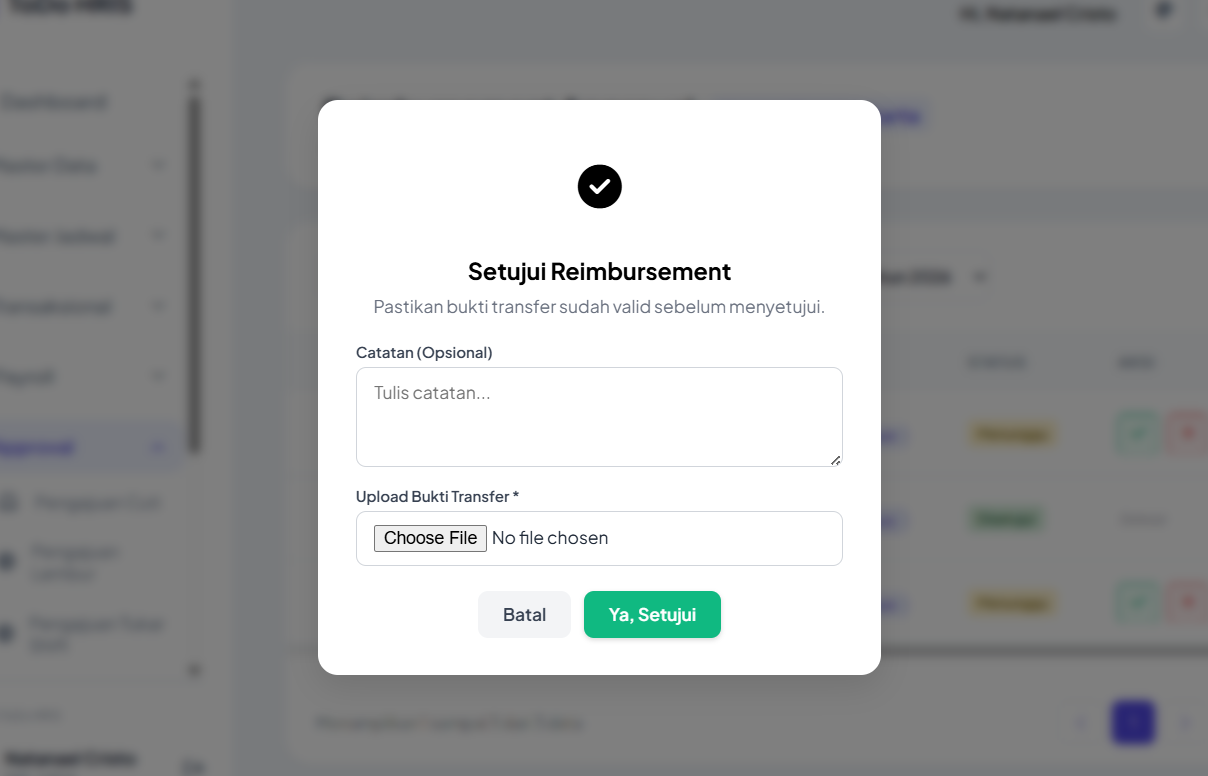
1. Klik tanda centang hijau (aksi) pada halaman utama Pengajuan Reimbursement
2. Halaman akan menampilkan popup setujui reimbursement (seperti pada gambar)
3. Isi catatan (opsional) dan bukti transfer pada inputan pada popup
4. Klik "Ya, Proses" untuk melanjutkan persetujuan
5. Pengajuan reimbursement berhasil disetujui
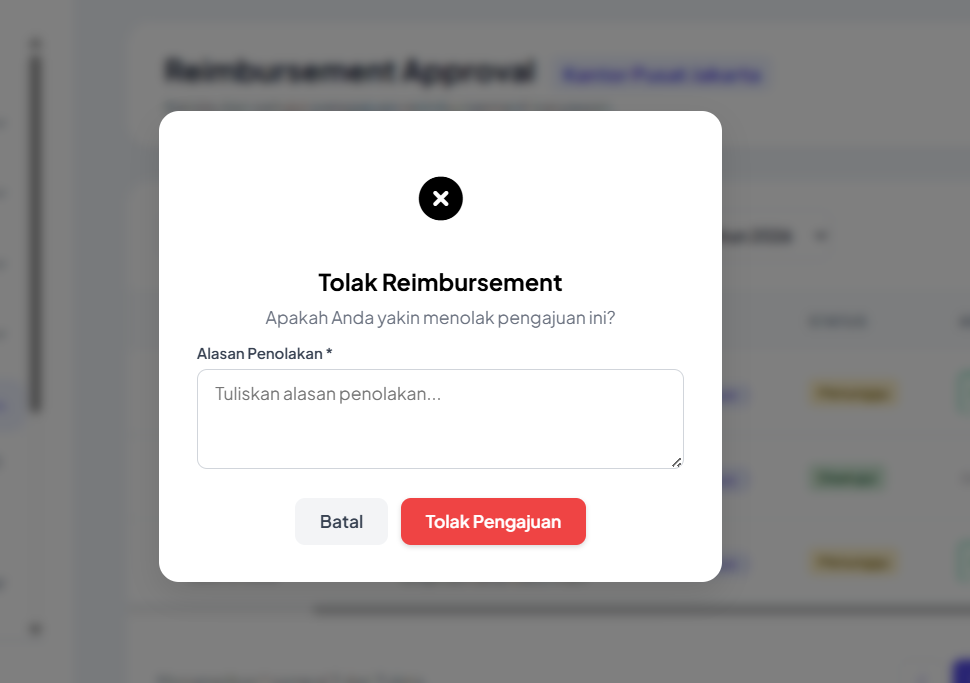
1. Klik tanda silang merah (aksi) pada halaman utama Pengajuan Reimbursement
2. Halaman akan menampilkan popup penolakan reimbursement (seperti pada gambar)
3. Isi alasan penolakan reimbursement
4. Klik "Ya, Proses" untuk melanjutkan penolakan
5. Pengajuan reimbursement berhasil ditolak
PENGAJUAN REIMBURSEMENT
Aksi
Menyetujui atau menolak pengajuan reimbursement karyawan
1. Klik tanda centang hijau (aksi) pada halaman utama Pengajuan Reimbursement
2. Halaman akan menampilkan popup setujui reimbursement (seperti pada gambar)
3. Isi catatan (opsional) dan bukti transfer pada inputan pada popup
4. Klik "Ya, Proses" untuk melanjutkan persetujuan
5. Pengajuan reimbursement berhasil disetujui
1. Klik tanda silang merah (aksi) pada halaman utama Pengajuan Reimbursement
2. Halaman akan menampilkan popup penolakan reimbursement (seperti pada gambar)
3. Isi alasan penolakan reimbursement
4. Klik "Ya, Proses" untuk melanjutkan penolakan
5. Pengajuan reimbursement berhasil ditolak
PENGAJUAN RESIGN
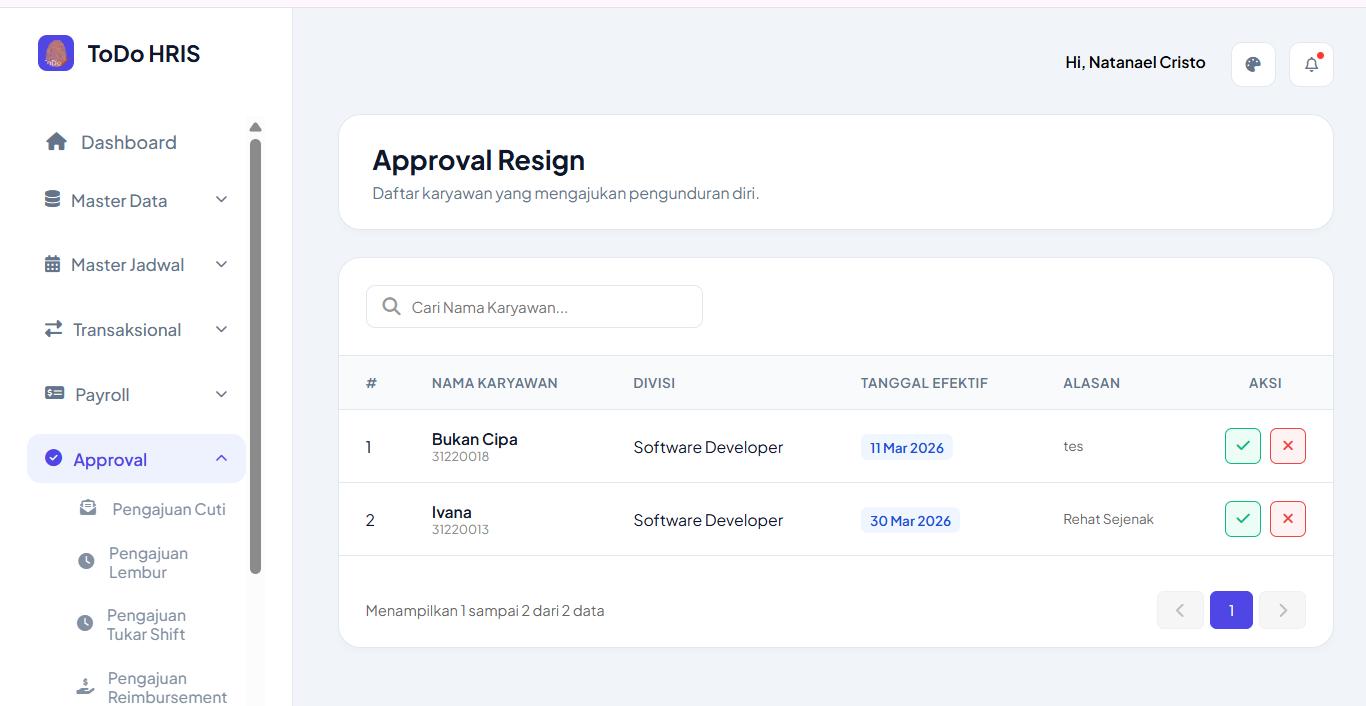
Aksi
Menyetujui atau menolak pengajuan resign karyawan

1. Klik tanda centang hijau (aksi) pada halaman utama Pengajuan Resign
2. Halaman akan menampilkan popup setujui resign (seperti pada gambar)
4. Klik "Ya, Proses" untuk melanjutkan persetujuan
5. Pengajuan resign berhasil disetujui

1. Klik tanda silang merah (aksi) pada halaman utama Pengajuan Resign
2. Halaman akan menampilkan popup penolakan resign (seperti pada gambar)
3. Klik "Ya, Proses" untuk melanjutkan penolakan
4. Pengajuan resign berhasil ditolak
PENGAJUAN PINJAMAN
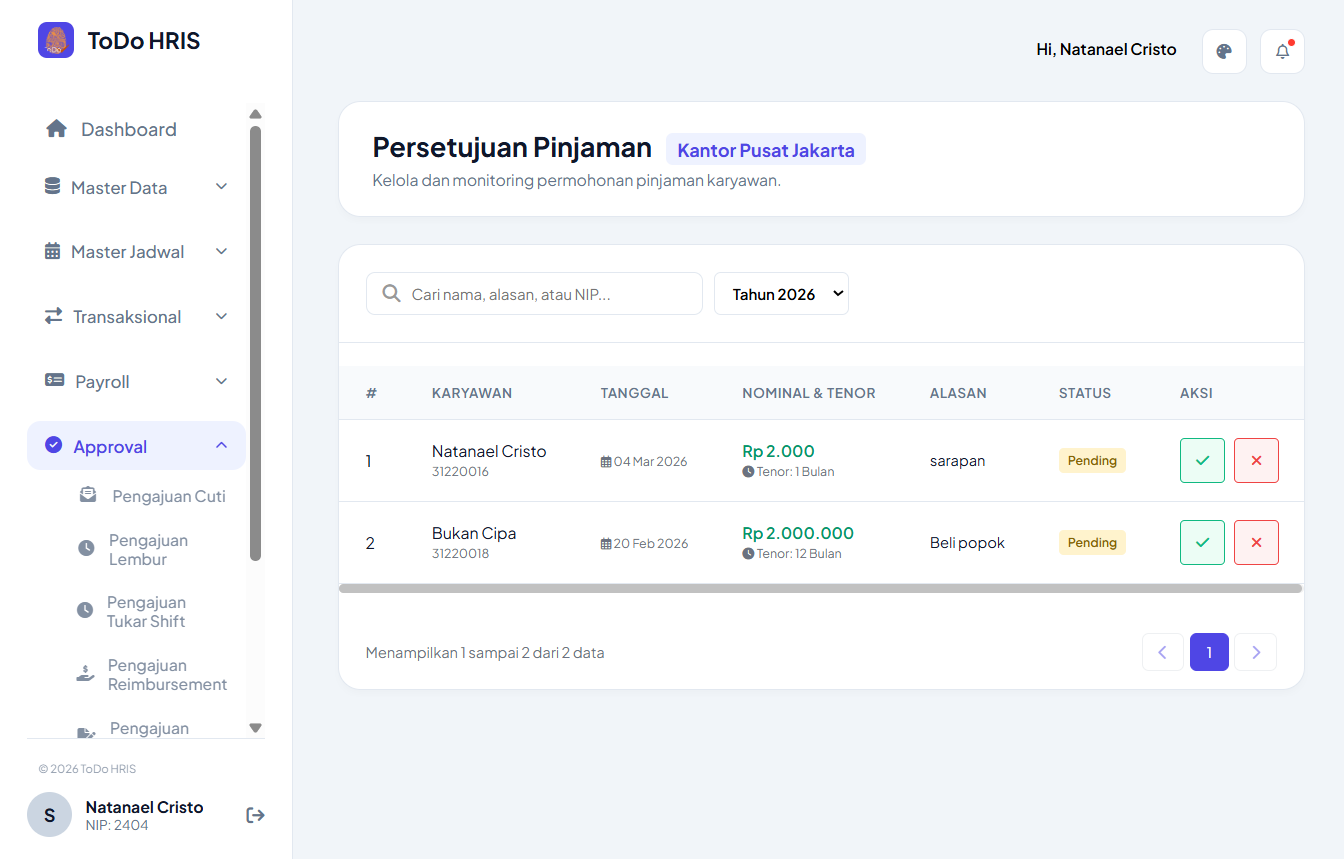
Aksi
Menyetujui atau menolak pengajuan pinjaman karyawan
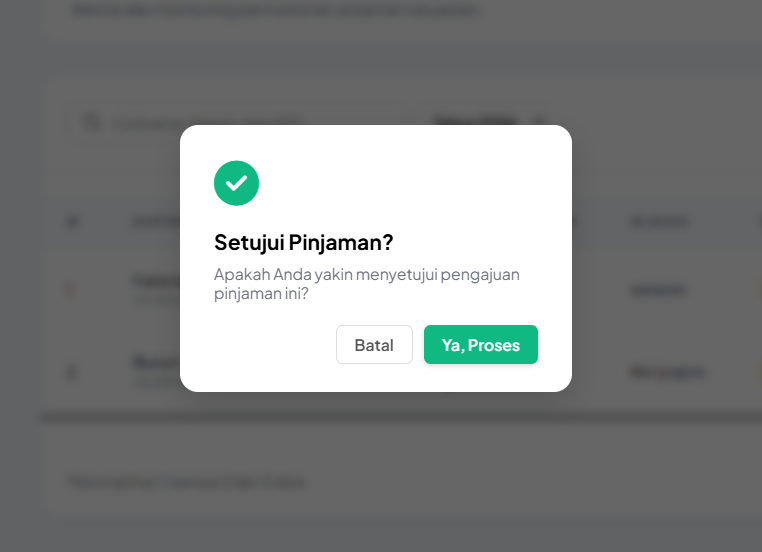
1. Klik tanda centang hijau (aksi) pada halaman utama Pengajuan Pinjaman
2. Halaman akan menampilkan popup setujui pinjaman (seperti pada gambar)
4. Klik "Ya, Proses" untuk melanjutkan persetujuan
5. Pengajuan pinjaman berhasil disetujui
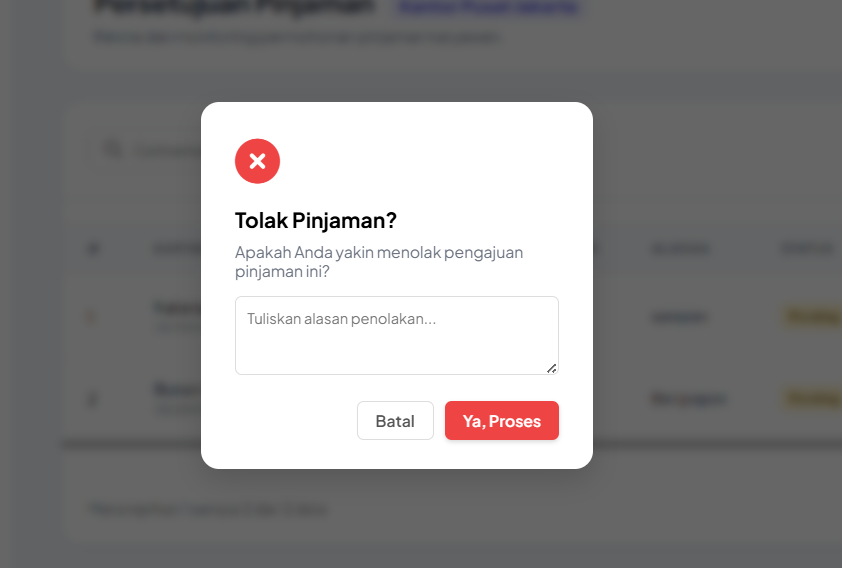
1. Klik tanda silang merah (aksi) pada halaman utama Pengajuan Pinjaman
2. Halaman akan menampilkan popup penolakan pinjaman (seperti pada gambar)
3. Klik "Ya, Proses" untuk melanjutkan penolakan
4. Pengajuan pinjaman berhasil ditolak
MENU AKTIF

Aksi
Mengaktifkan dan menonaktifkan menu pada frontend
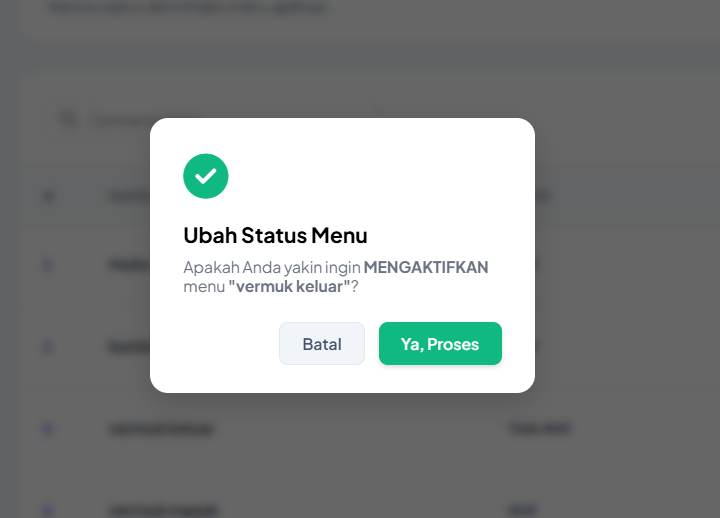
(Jika menu aktif, maka tombol pada aksi on/off berwarna hijau)
1. Klik tombol on/off (ketika berwarna merah)
2. Klik "Ya, Proses" untuk melanjutkan aktivasi menu
3. Menu frontend berhasil diaktifkan

(Jika menu aktif, maka tombol pada aksi on/off berwarna merah)
1. Klik tombol on/off (ketika berwarna hijau)
2. Klik "Ya, Proses" untuk melanjutkan non-aktif menu
3. Menu frontend berhasil di non-aktifkan
OPSI SLIP GAJI
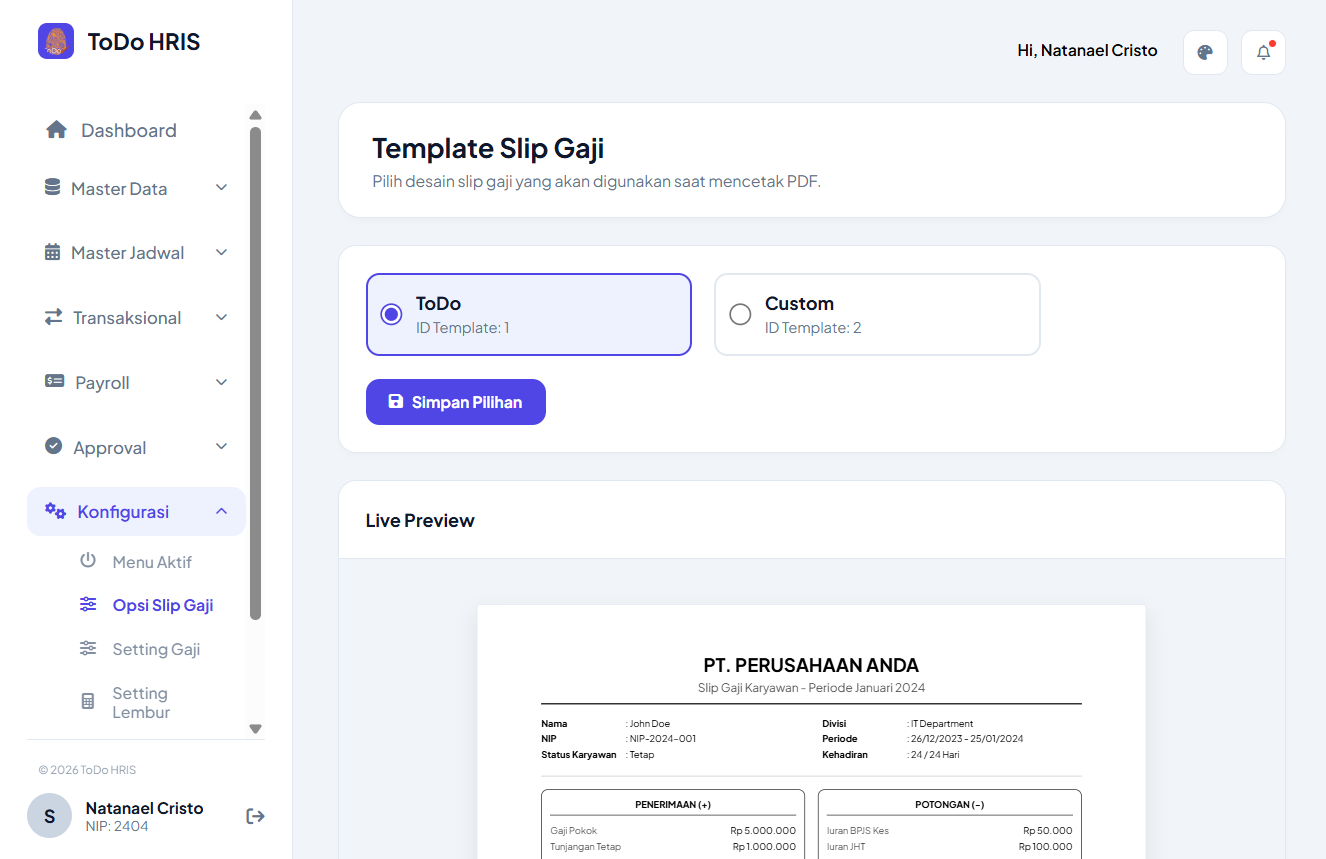
Pilih Opsi Slip Gaji
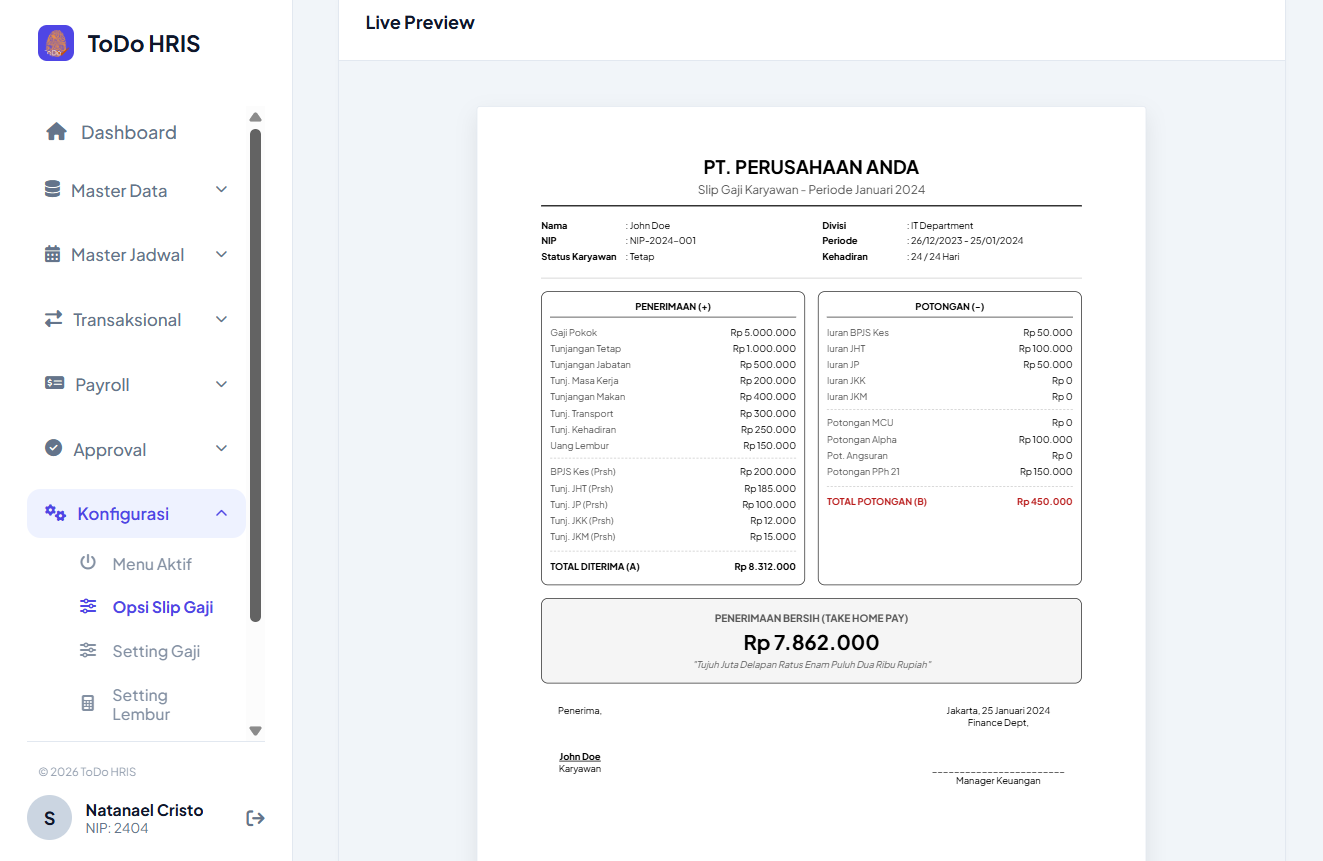
Slip surat sesuai dengan template TODO HRIS
1. Klik opsi "TO DO" untuk memilih opsi slip versi todo
2. Halaman akan menampilkan preview slip gaji
3. Klik "Simpan Pilihan" untuk menyimpan opsi slip gaji yang dipilih
4. Opsi Slip gaji versi TODO berhasil diterapkan
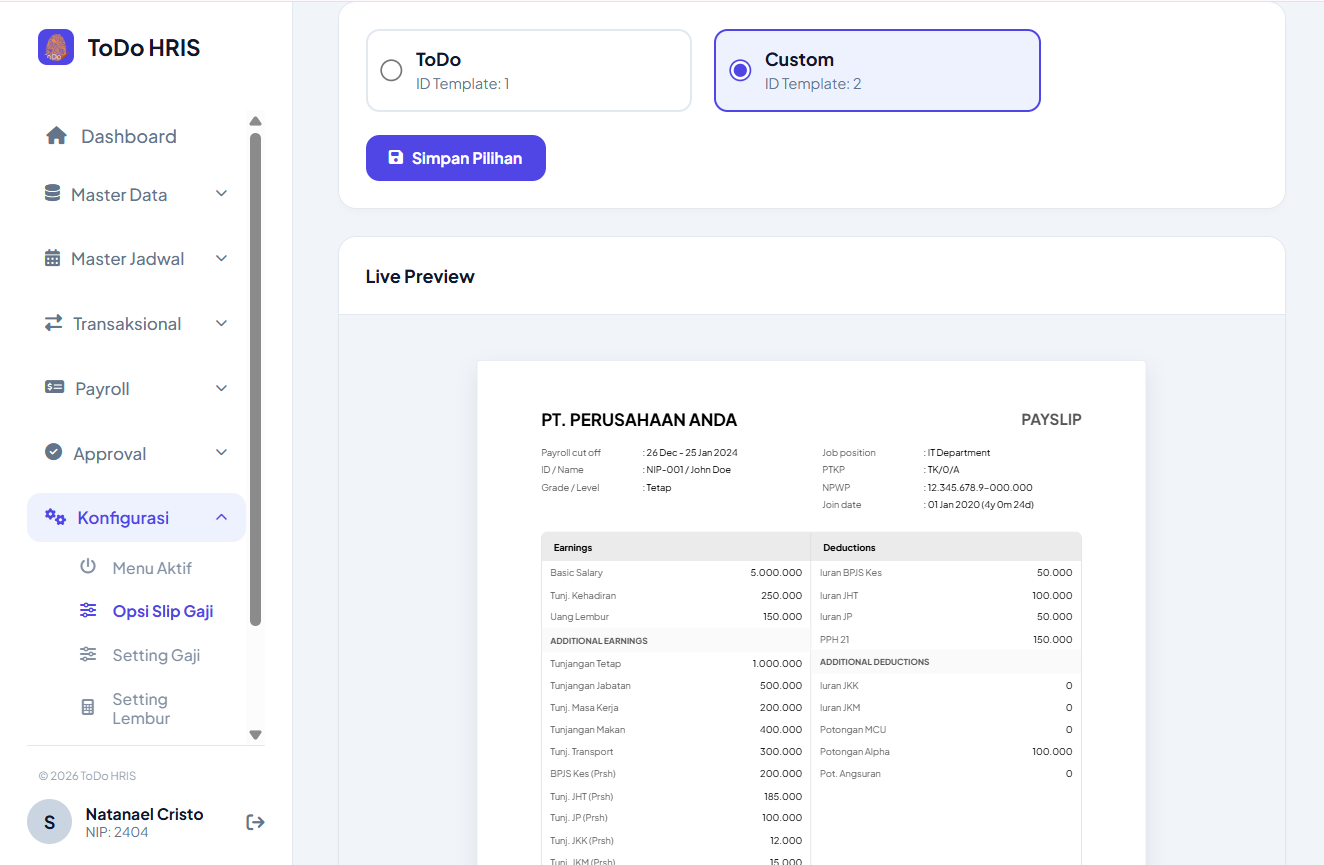
Slip surat sesuai dengan template CUSTOM
1. Klik opsi "TODO" untuk memilih opsi slip versi custom
2. Halaman akan menampilkan preview slip gaji
3. Klik "Simpan Pilihan" untuk menyimpan opsi slip gaji yang dipilih
4. Opsi Slip gaji versi Custom berhasil diterapkan
SETTING GAJI
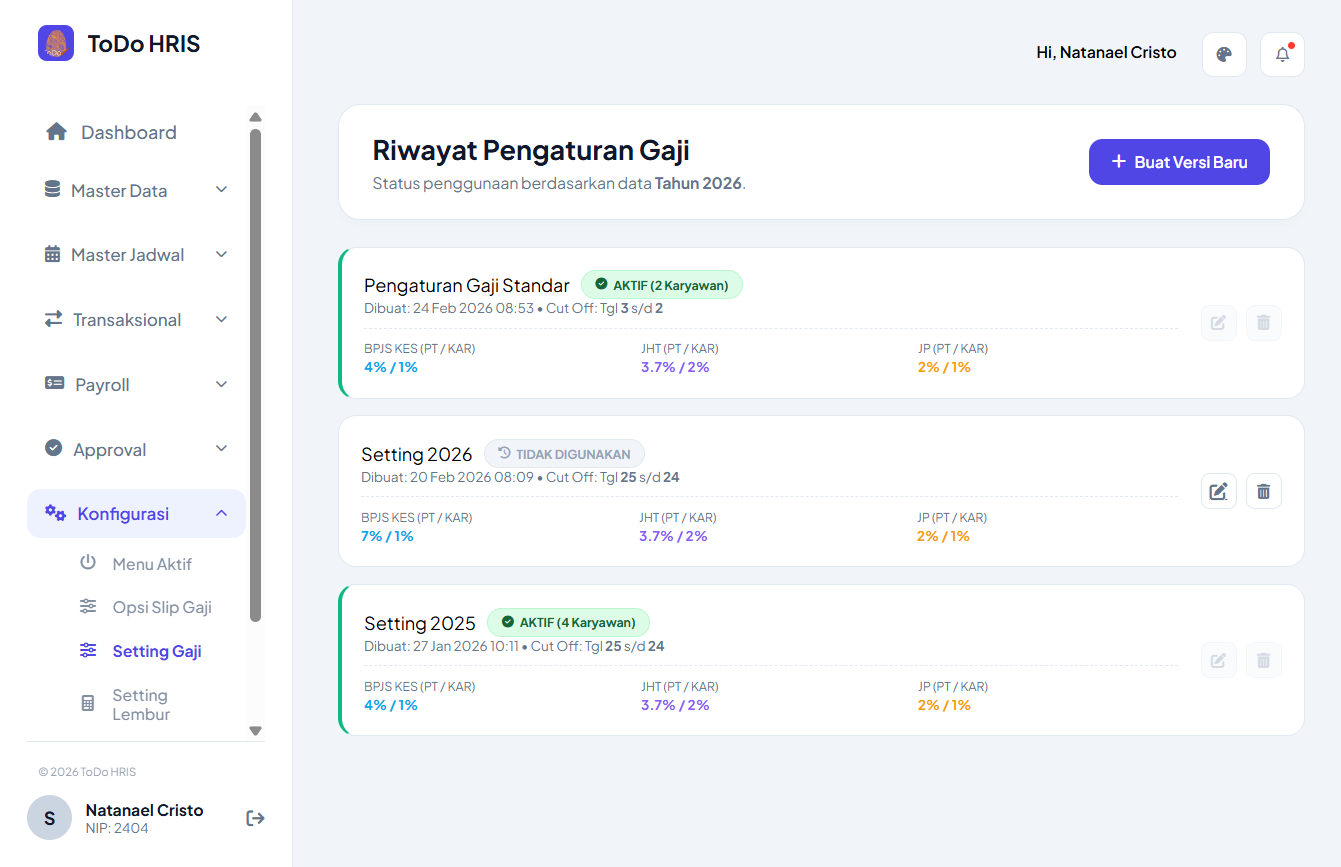
Tambah Pengaturan Setting Gaji
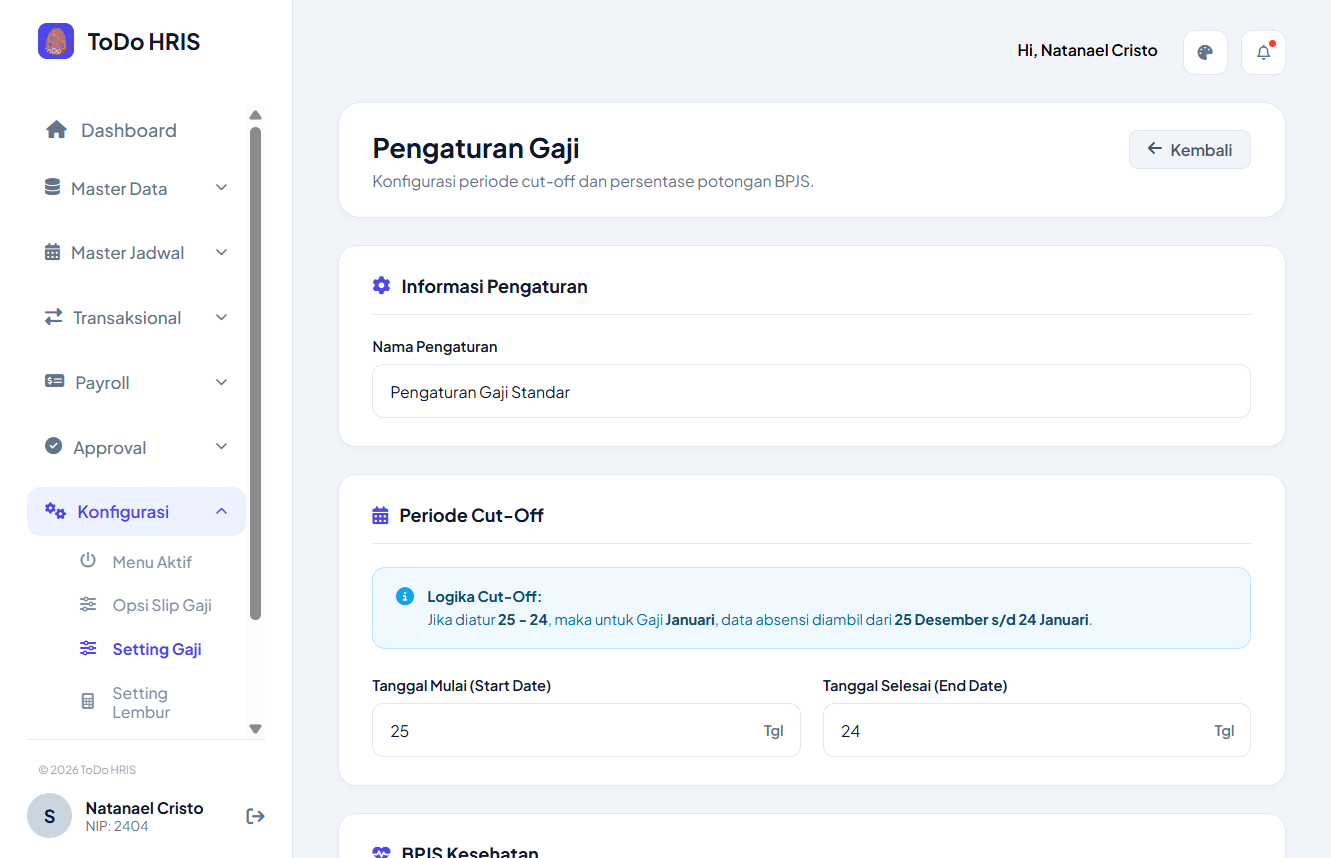
1. Klik "+Buat Versi Baru" untuk menambahkan setting gaji baru
2. Halaman akan beralih ke halaman Input Pengaturan Gaji
3. Isi data pengaturan gaji pada kolom input yang tersedia
4. Klik "Simpan Pengaturan Baru" untuk menyimpan pengaturan gaji/p>
Edit Pengaturan Setting Gaji
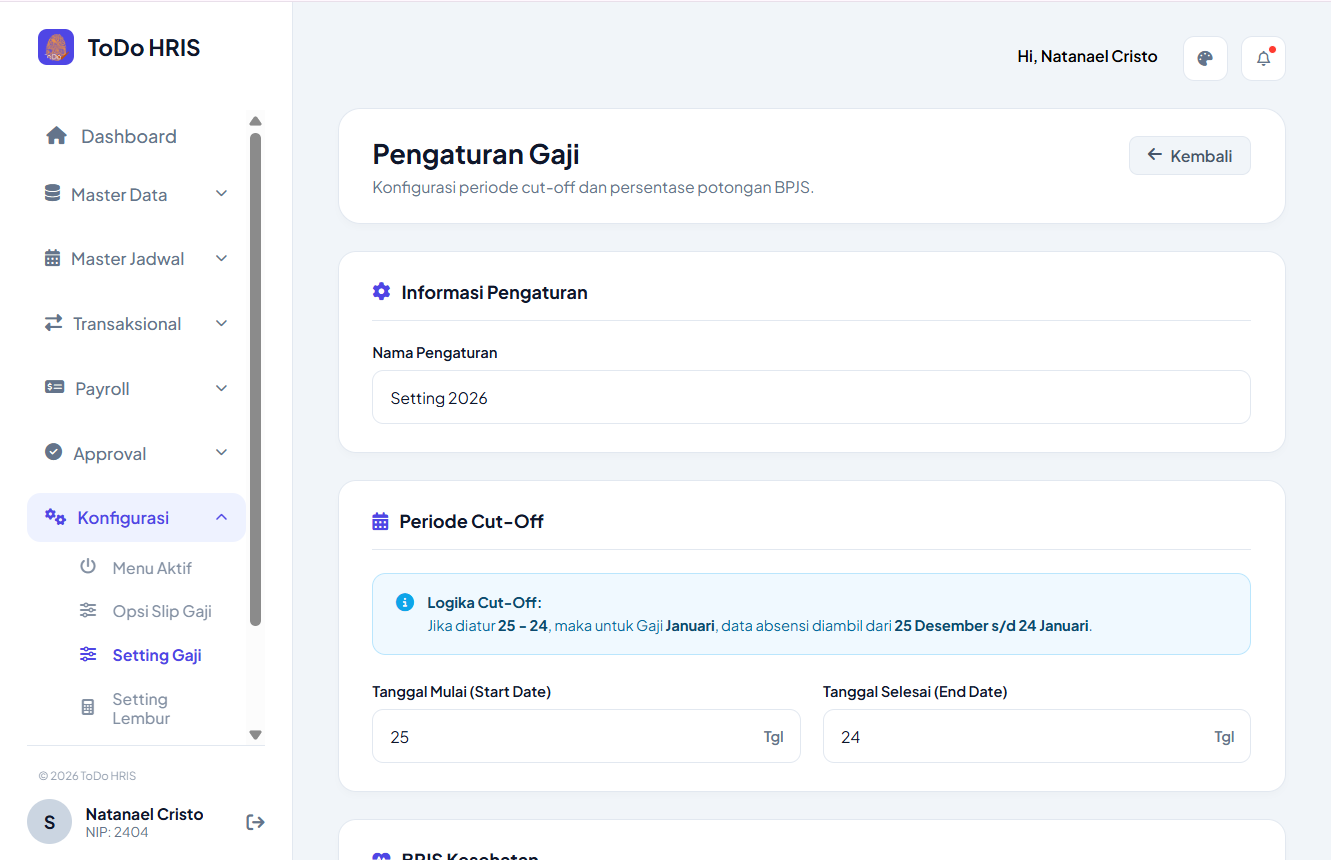
1. Klik icon edit (samping kanan pada daftar) pada halaman utama menu Setting Gaji
2. Halaman akan beralih ke halaman edit pengaturan gaji (seperti pada gambar)
3. Ubah pengaturan gaji yang ingin dilakukan perubahan
3. Klik "Perbarui Pengaturan" untuk menyimpan perubahan pengaturan gaji
4. Pengaturan gaji berhasil di perbarui
SETTING LEMBUR
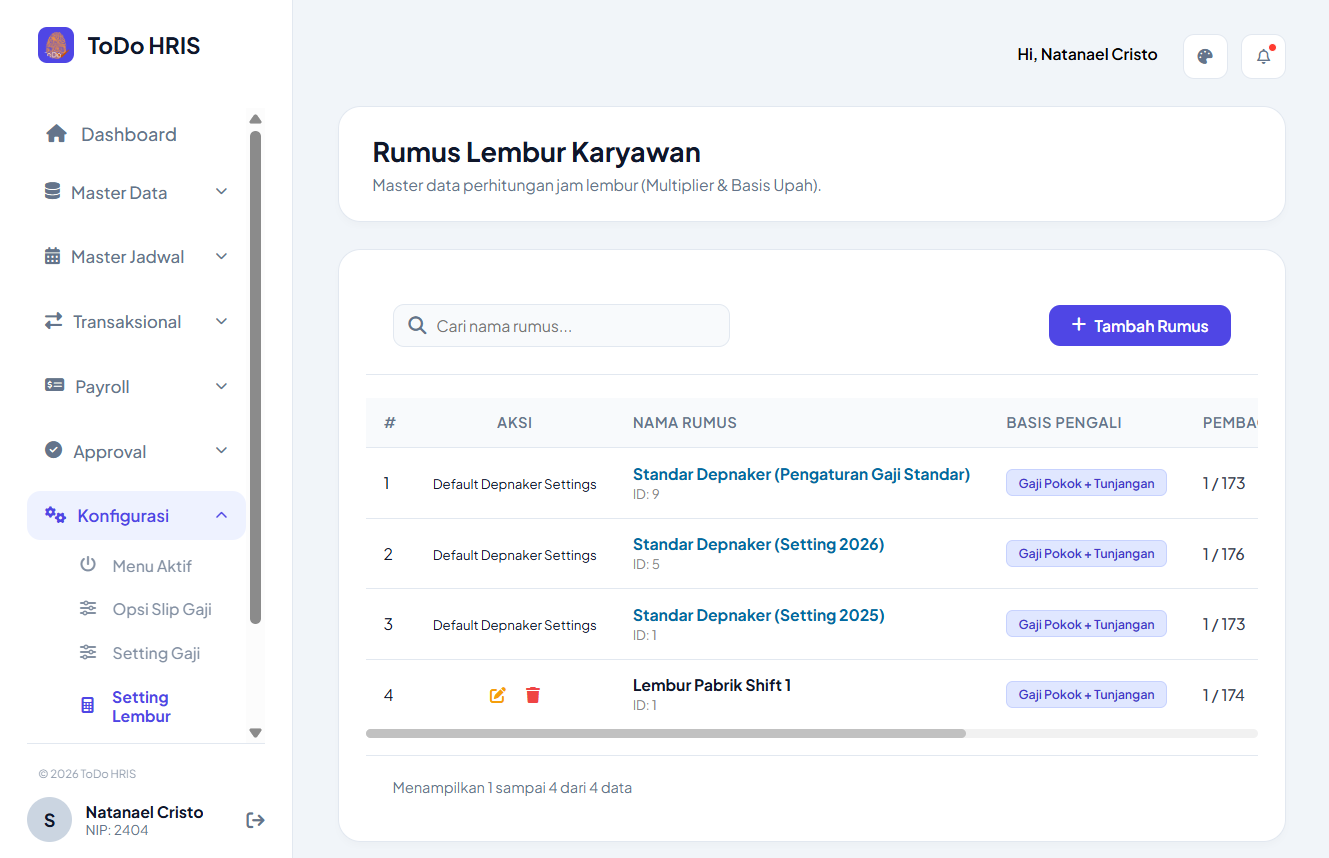
Tambah Pengaturan Setting Lembur

1. Klik "+Buat Rumus" pada halaman utama Setting Lembur
2. Halaman akan beralih ke halaman Tambah Rumus Lembur (seperti pada gambar)
3. Pilih Sumber Rumus "Standart Depnaker (Global)
4. Halaman akan menampilkan aturan standart undang-undang terkait peraturan lembur karyawan
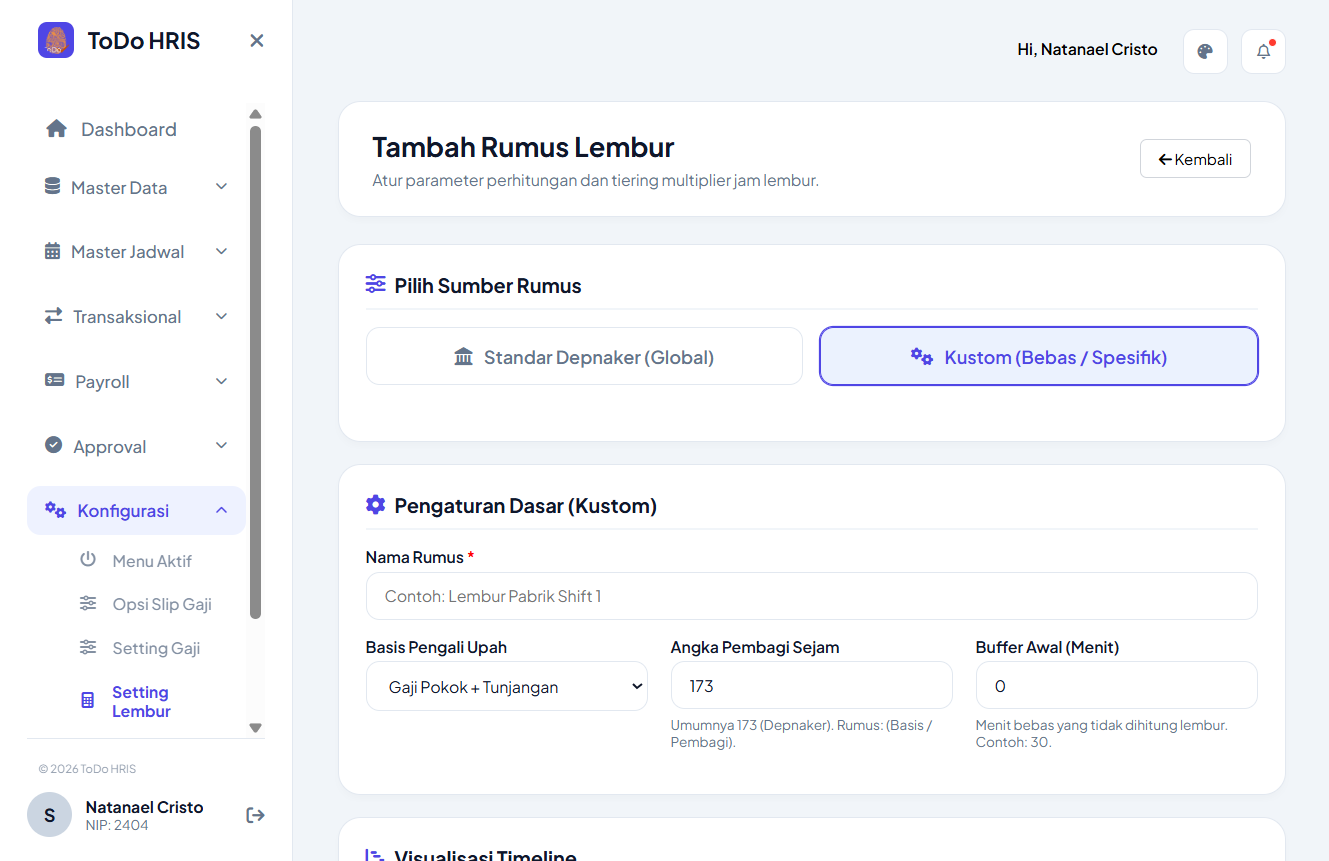
(Pastikan sudah masuk ke halaman tambah rumus lembur)
1. Pilih Opsi "Kustom (Bebas/Spesifik)" untuk menambahkan setting lembur sesuai keinginan perusahaan
2. Halaman akan menampilkan inputan setting lembur
3. Isi data pengaturan lembur sesuai yang diinginkan
4. Klik "Simpan Rumus" untuk menyimpan rumus pengaturan kustom
5. pengaturan Lembur Kustom baru berhasil disimpan
Edit Setting Lembur

(pengaturan lembur DISNAKER tidak dapat diedit)
1. Klik icon edit (aksi) pada halaman utama setting lembur
2. Halaman akan beralih ke halaman Edit Rumus Lembur (seperti pada gambar)
3. Klik "Simpan Rumus" untuk menyimpan perubahan rumus lembur kustom
4. Rumus Lembur berhasil diubah
SETTING PERUSAHAAN
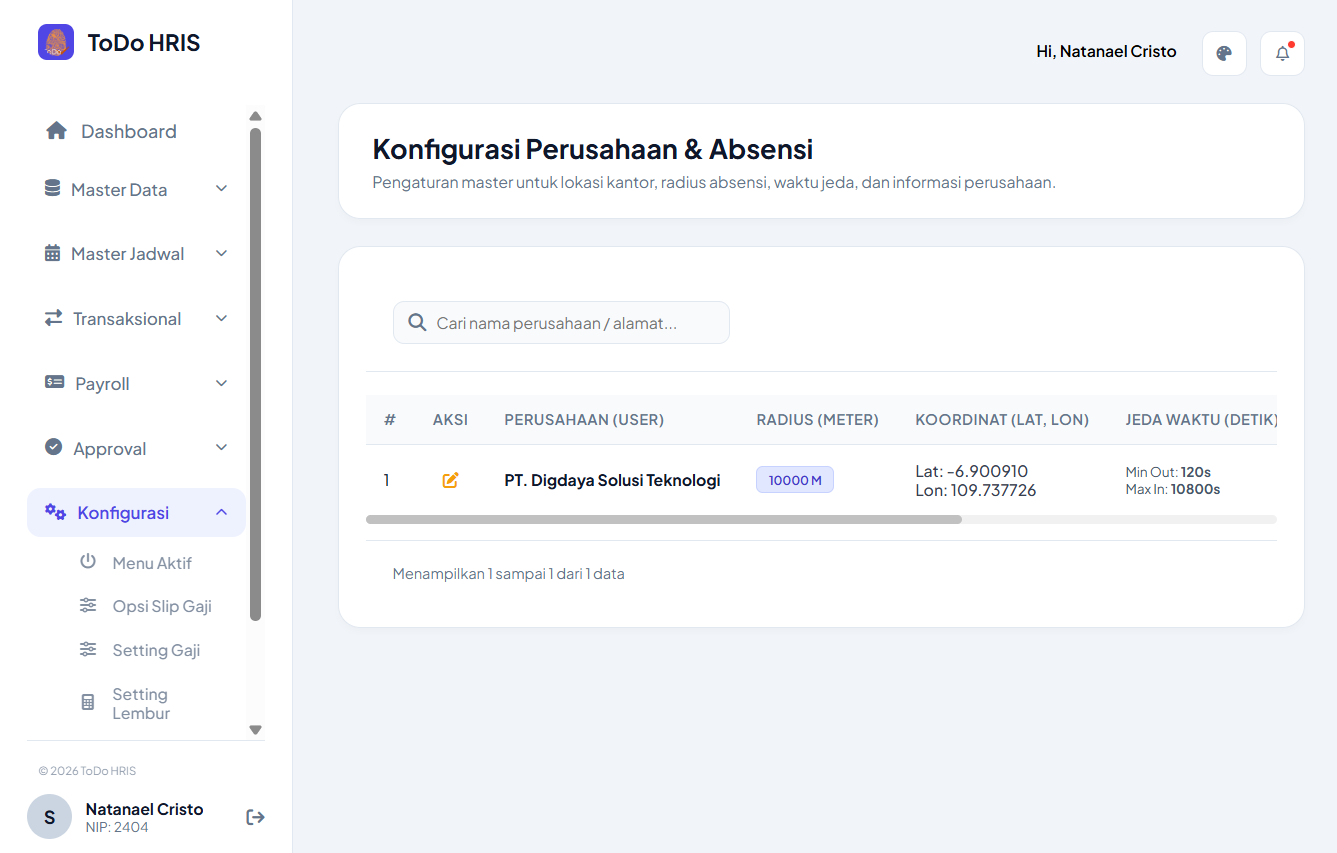
Edit data Perusahaan
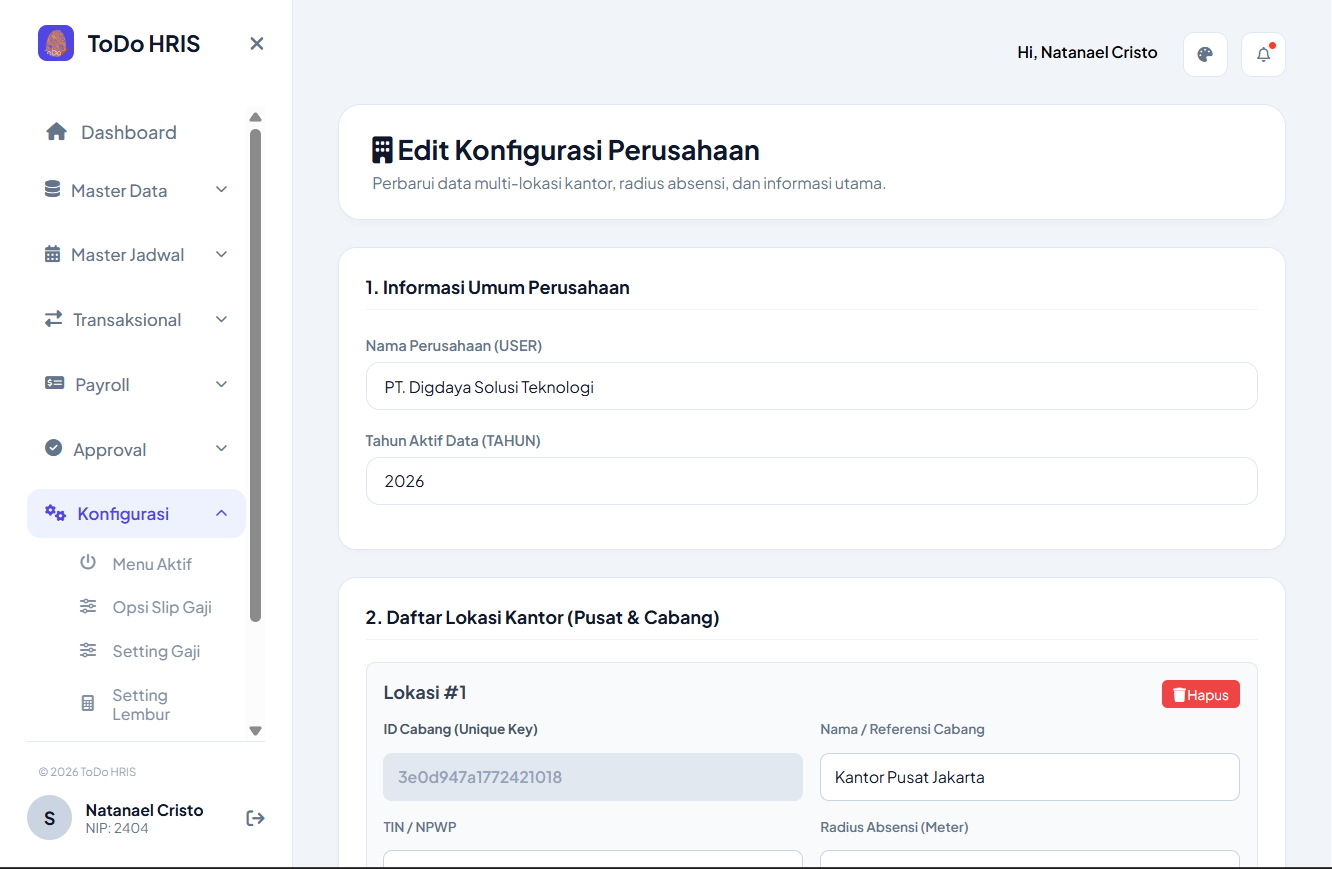
1. Klik icon edit pada halaman utama menu setting perusahaan
2. Halaman akan beralih ke halaman Edit data perusahaan (seperti pada gambar)
3. Ubah data yang sekiranya perlu dilakukan perubahan
4. Klik "Simpan Perubahan" untuk menyimpan perubahan yang dilakukan
5. Perubahan data perusahaan berhasil diubah
PENGUMUMAN
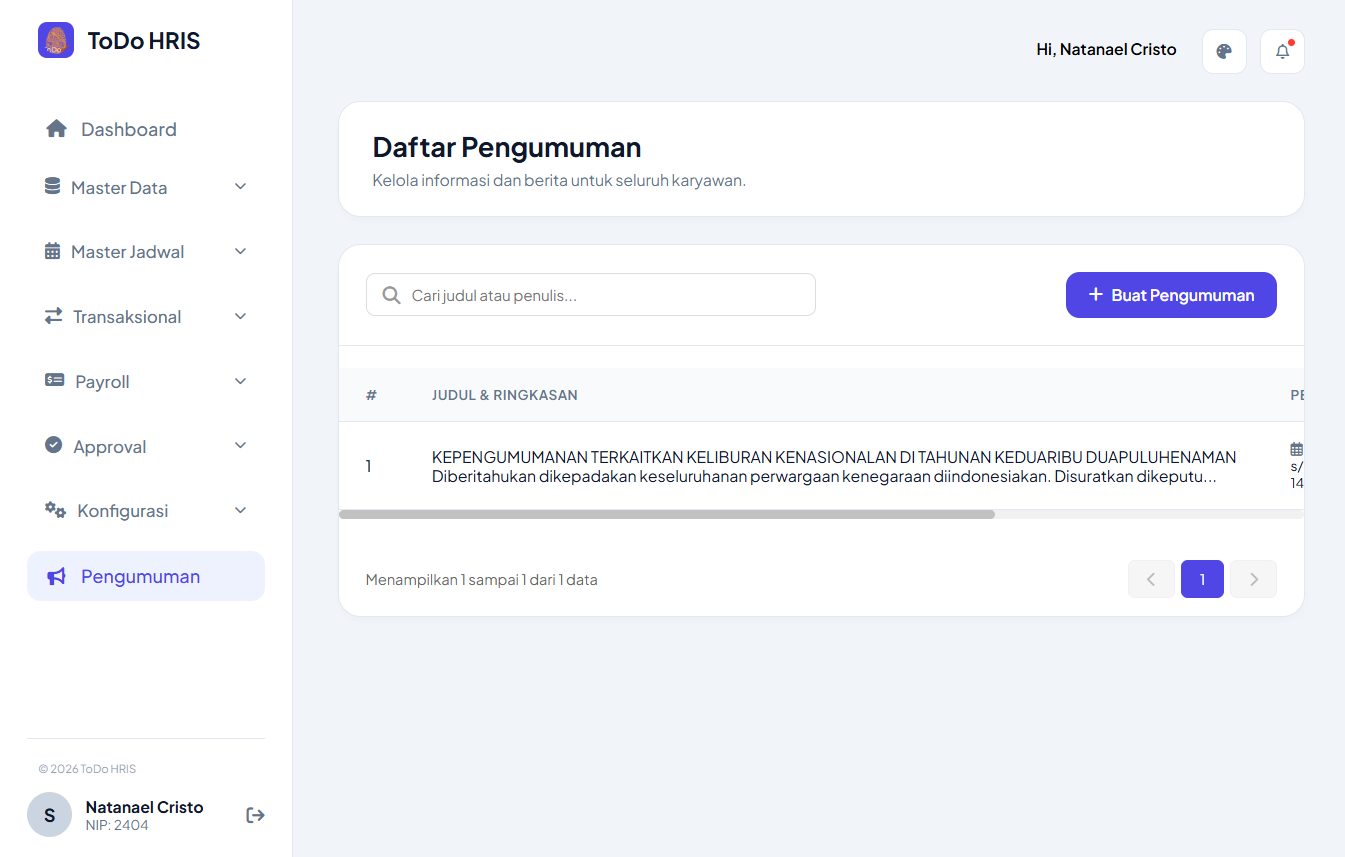
Buat Pengumuman
Membuat dan Menerbitkan pengumuman (pengumuman akan tertampil difrontend)
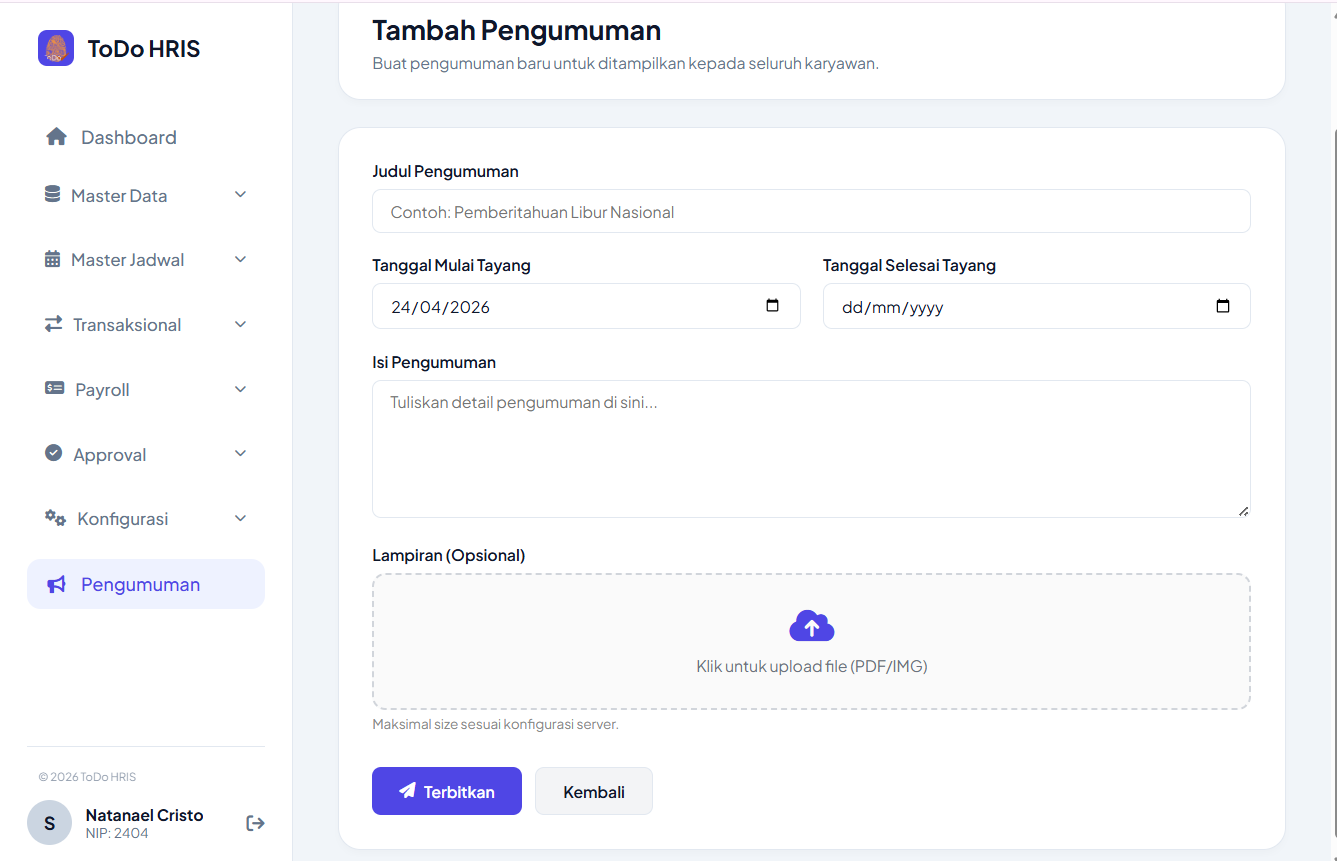
1. Klik "+Buat Pengumuman" pada halaman utama menu pengumuman
2. Halaman akan beralih ke halaman Buat Pengumuman
3. Isi data pengumuman yang akan diterbitkan
4. Klik "Terbitkan" untuk menerbitkan pengumuman
5. Pengumuman berhasil diterbitkan